
Wielu właścicieli iPadów prędzej czy później staje przed zagraconym ekranem początkowym pełnym rzadko używanych aplikacji. Apple pozwala użytkownikom ukrywać wybrane strony, dzięki czemu ekran jest uporządkowany bez odinstalowywania czegokolwiek. Proces jest prosty, ale kilka szczegółów łatwo przeoczyć. Nowe pobrania mogą trafiać na ukryte strony, a niektóre aplikacje mogą zachowywać się w nieoczekiwany sposób. Jeden częsty problem jednak zaskakuje wielu osób i nie zawsze jest od razu widoczny.
Wejdź w tryb edycji, aby ukryć strony ekranu początkowego

Naciśnij i przytrzymaj puste miejsce na ekranie początkowym albo naciśnij i przytrzymaj dowolną ikonę aplikacji i wybierz Edytuj ekran początkowy, aż ikony zaczną drgać.
Gdy ikony zaczną drgać, iPad przechodzi w tryb edycji. Kropki stron pojawiają się nad Dokiem i pokazują, ile stron ekranu początkowego istnieje oraz która strona jest aktualnie widoczna. Każda kropka reprezentuje jedną stronę, więc ten rząd pozwala od razu zobaczyć cały układ.
Unikaj dotykania przycisku minus podczas tego kroku, ponieważ usuwa on aplikację zamiast ją ukrywać. Kluczowe są kropki stron, a ich wybieranie zostanie omówione dalej.
Pozostań w trybie edycji do momentu zakończenia, a następnie dotknij Gotowe w prawym górnym rogu. Naciśnięcie przycisku Home również działa.
Odznacz strony, które chcesz ukryć
Dlaczego strona ekranu początkowego w ogóle miałaby być ukrywana? Ekrany początkowe często gromadzą strony z aplikacjami, z których rzadko korzystamy lub które trzymamy do sporadycznych zadań. Ukrywanie tych stron ogranicza bałagan i sprawia, że często używane aplikacje są łatwo dostępne.
Po przejściu do trybu edycji pod miniaturami każdej strony pojawiają się małe kółka. Znacznik wyboru w kółku oznacza widoczną stronę. Stuknij kółko na dowolnej stronie, aby odznaczyć je. Strona zniknie z sekwencji ekranu początkowego, choć jej aplikacje pozostaną zainstalowane. Powtórz tę czynność dla każdej strony, którą chcesz ukryć. Odznaczenie niczego nie usuwa, więc każdą stronę można później przywrócić, zaznaczając ją ponownie. Odznaczone strony pozostają ukryte do momentu ich przywrócenia, a zmiana działa natychmiast. Stuknięcie przycisku Gotowe w prawym górnym rogu zapisuje teraz te ustawienia.
Jak można potwierdzić ukryte strony ekranu głównego?

| Miniatura | Stan |
|---|---|
| Strona 1 | Widoczna |
| Strona 2 | Ukryta |
| Strona 3 | Ukryta |
| Strona 4 | Widoczna |
Sprawdzić, czy strona jest ukryta, można, ponownie wchodząc w tryb edycji i przyglądając się miniaturom stron. Ukryte strony pojawiają się bez znacznika wyboru, a widoczne strony zachowują swój znacznik.
Stuknij przycisk Gotowe, gdy skończysz. Następnie przesuń palcem przez ekran początkowy, aby upewnić się, że ukryte strony się nie wyświetlają. Ukryte strony pozostają zapisane, więc pojawią się ponownie, gdy ponownie je wybierzesz. Pamiętaj, że odznaczenie strony nigdy nie usuwa znajdujących się na niej aplikacji; pozostają one dostępne w Bibliotece aplikacji i wyszukiwarce. Powtarzaj tę kontrolę za każdym razem, gdy dodasz aplikacje, ponieważ nowe instalacje mogą trafić na widoczne strony. Sprawdzenie zajmuje zaledwie kilka sekund i nie wymaga żadnych dodatkowych ustawień iPada.
Co się dzieje z aplikacjami na ukrytych stronach?
Co dzieje się z aplikacjami na ukrytych stronach? Nic nie zostaje usunięte. Ukrycie strony usuwa jedynie jej ikony z widoku, więc wszystkie aplikacje pozostają zainstalowane wraz z danymi i ustawieniami. Aplikacje na ukrytych stronach nadal działają normalnie. W szczególności:
- Powiadomienia nadal docierają normalnie.
- Wyszukiwarka Spotlight nadal je znajduje i otwiera.
- Siri może je uruchomić na polecenie głosowe.
- Aktualizacje są pobierane i instalowane w tle.
- Ikony aplikacji ponownie pojawiają się po odkryciu strony.
Ponieważ nic nie zostaje faktycznie usunięte, ukrytą stronę można przywrócić w dowolnym momencie bez ponownej instalacji aplikacji. Jednak ukrywanie strony nie jest zabezpieczeniem prywatności: każdy, kto korzysta z iPada, może łatwo znaleźć te aplikacje za pomocą wyszukiwarki Spotlight lub Siri. W przypadku wrażliwych aplikacji warto rozważyć włączenie ograniczeń Czasu przed ekranem, aby uzyskać silniejszą kontrolę.
Znajdź ukryte aplikacje za pomocą wyszukiwarki
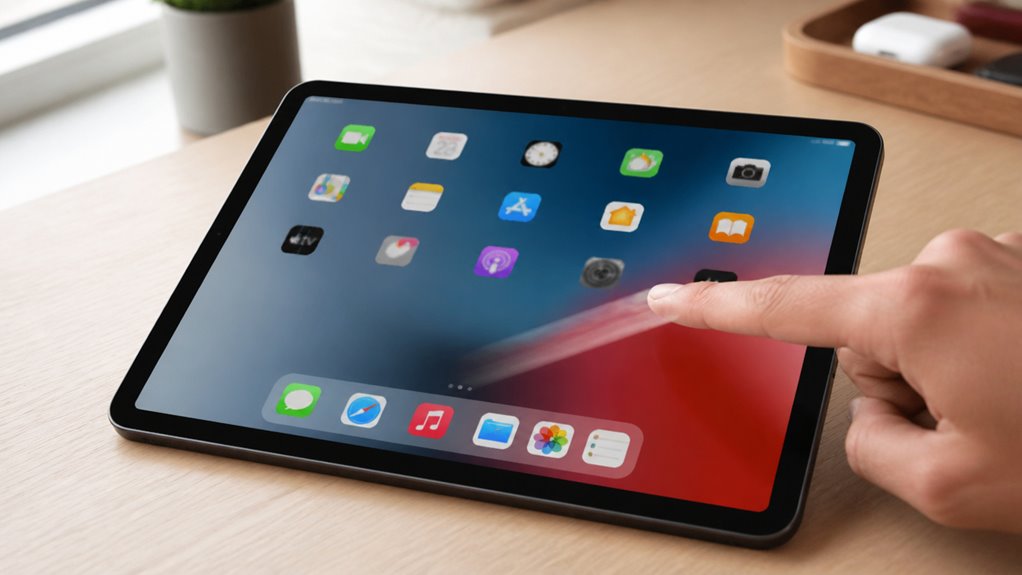
Ponieważ ukryte aplikacje pozostają zainstalowane i zindeksowane, Wyszukiwanie Spotlight zapewnia najszybszy sposób na odnalezienie ich i otwarcie bez odkrywania ukrytych stron.
Aby z niego skorzystać, przesuń palcem w dół w dowolnym miejscu ekranu głównego, a następnie wpisz nazwę aplikacji. Pasujące wyniki pojawiają się od razu, w tym aplikacje znajdujące się na ukrytych stronach ekranu głównego. Dotknięcie wyniku uruchamia aplikację, a jej strona pozostaje ukryta.
Ta metoda sprawdza się u użytkowników, którzy potrzebują sporadycznego dostępu bez zmiany układu ekranu głównego. Ponieważ Spotlight dopasowuje wyniki według nazwy, wpisanie zaledwie kilku liter zazwyczaj wystarcza, aby wyświetlić właściwą aplikację. Jeśli aplikacja nie pojawia się, sprawdź, czy nadal jest zainstalowana, ponieważ usunięte aplikacje nie są wyświetlane w wynikach. Wyszukiwanie pomaga też wtedy, gdy nie pamiętasz, na której stronie znajduje się aplikacja, oszczędzając wielokrotne przewijanie stron.
Jak można odkryć ukryte strony ekranu głównego?
Jak użytkownicy mogą przywrócić ukrytą stronę? Przywrócenie ukrytego ekranu początkowego zajmuje tylko kilka dotknięć, a strona pojawia się ponownie wraz ze swoimi aplikacjami na pierwotnych miejscach.
Wykonaj następujące kroki:
- Naciśnij i przytrzymaj pusty obszar ekranu początkowego, aż ikony zaczną drgać.
- Dotknij kropek stron w pobliżu dolnej części ekranu.
- Znajdź ukrytą stronę w widoku miniatur.
- Dotknij jej kółka z zaznaczeniem, aby ponownie ją udostępnić.
- Dotknij Gotowe, aby zapisać zmiany.
Po przywróceniu strona wraca na swoje pierwotne miejsce wśród stron ekranu początkowego. Przesuń palcem przez strony, aby sprawdzić, czy aplikacje są ponownie widoczne. Jeśli kropek stron brak, zaktualizuj iPadOS do najnowszej wersji, ponieważ starsze wydania mogą działać inaczej.
Naprawianie strony, która się nie ukrywa
Jeśli strona ekranu początkowego nie chce się ukryć, najprawdopodobniej jest to jedyna widoczna strona. iPadOS wymaga, aby co najmniej jedna strona ekranu początkowego pozostawała widoczna, dlatego nie można ukryć tej strony, dopóki nie zostanie pokazana inna.
Gdy inna strona będzie widoczna, wróć do strony, którą chcesz ukryć. Przejdź do trybu edycji ekranu początkowego, naciskając i przytrzymując puste miejsce na ekranie, aż ikony zaczną drgać. Następnie dotknij kropek stron nad Dockiem i odznacz znacznik wyboru obok strony, którą chcesz ukryć. Jeśli strona nadal się nie ukrywa, sprawdź, czy wszystkie pozostałe strony są poprawnie zaznaczone i czy żadna strona nie została ukryta przypadkowo. Ponowne uruchomienie iPada może również usunąć tymczasową usterkę oprogramowania, która uniemożliwia zapisanie zmiany. Unikaj usuwania aplikacji ze strony, ponieważ nie spowoduje to jej ukrycia. Po zastosowaniu zmiany sprawdź wynik, przesuwając palcem po stronach, aby upewnić się, że wybrana strona już się nie pojawia.
Trzymaj nowe aplikacje z dala od ukrytych stron
Gdzie trafiają nowe aplikacje po ukryciu strony, zależy od tego, które strony pozostają widoczne, i aplikacja może znaleźć się na ukrytej stronie bez ostrzeżenia. Nowe aplikacje zwykle trafiają na pierwszą widoczną stronę z wolnym miejscem. Ukrycie strony nie gwarantuje zatem, że pozostanie ona pusta. Aby chronić ukryte strony, stosuj następujące nawyki:
- Zachowaj co najmniej jedną widoczną stronę z wolnym miejscem na instalacje.
- Sprawdzaj ekran główny po każdej instalacji aplikacji.
- Natychmiast przenoś nowe aplikacje na widoczne strony.
- Unikaj ukrywania ostatniej strony, na której jest dostępne miejsce.
- Tymczasowo odkryj stronę, gdy instalujesz duże partie aplikacji.
Regularne przeglądy układu utrzymują porządek na widocznych stronach. Ukryte strony pozostają zakryte tylko wtedy, gdy aktywnie zarządzasz umieszczaniem nowych aplikacji. Sprawdzaj regularnie, aby zachować kontrolę.
Użyj folderów, aby utrzymać porządek na ekranie głównym
Dlaczego pozwalać ikonom aplikacji zapełniać ekran główny, skoro foldery mogą pogrupować je według przeznaczenia? Foldery zbierają powiązane aplikacje w jedną ikonę, zmniejszając wizualny bałagan i ułatwiając ich znalezienie. Aby utworzyć folder, dotknij i przytrzymaj aplikację, aż wszystkie ikony zaczną drgać, a następnie przeciągnij ją na inną aplikację. iPadOS automatycznie tworzy folder zawierający obie aplikacje i nadaje mu nazwę na podstawie kategorii aplikacji, choć nazwę można edytować. Kolejne aplikacje można przeciągać do folderu, który w razie potrzeby obejmuje wiele stron. Foldery można także umieszczać na ukrytych stronach, dzięki czemu pogrupowane aplikacje pozostają poza zasięgiem wzroku, a szybki dostęp zachowany jest dzięki wyszukiwaniu Spotlight. Organizowanie aplikacji w ten sposób pozwala, aby ekran główny wyświetlał tylko to, co najważniejsze. Foldery warto przeglądać okresowo.
Błędy, których należy unikać podczas ukrywania stron ekranu głównego
Ukrywanie całych stron może oczyścić ekran główny bardziej niż samo korzystanie z folderów, ale ta funkcja łatwo ulega niewłaściwemu użyciu. Użytkownicy często popełniają możliwe do uniknięcia błędy, które sprawiają, że aplikacje trudno znaleźć lub prowadzą do nieporozumień. Zwróć uwagę na następujące typowe błędy:
- Ukrywanie stron bez zanotowania, jakie aplikacje się na nich znajdują, co utrudnia późniejsze odnalezienie ich
- Zapominanie, że wyszukiwarka Spotlight nadal znajduje ukryte aplikacje, więc strona nie pozostaje w pełni prywatna
- Ukrywanie strony zawierającej kluczowe aplikacje, takie jak Ustawienia lub Aparat, co spowalnia codzienne korzystanie z telefonu
- Zakładanie, że ukryte strony są usuwane, podczas gdy aplikacje pozostają zainstalowane i otrzymują aktualizacje
- Brak ponownego wyświetlenia stron przed aktualizacją iOS, co może utrudnić reorganizację
Regularne przeglądanie ukrytych stron pomaga utrzymać porządek na ekranie i zapewnia, że każda aplikacja pozostaje łatwa do odnalezienia, gdy jest potrzebna.