A podgląd wiadomości może ujawnić więcej, niż spodziewa się większość ludzi. Na zablokowanym iPadzie pojedyncze powiadomienie może pokazywać nazwisko nadawcy i pierwsze zdania tekstu każdemu, kto znajduje się w pobliżu. Wielu właścicieli nigdy nie zmienia tego domyślnego ustawienia. Wyłączenie go zajmuje tylko kilka dotknięć, a najlepsza opcja zależy od tego, jak dużej prywatności potrzebujesz. Niektóre ustawienia ukrywają wszystko, podczas gdy inny wybór pozwala zachować widoczność alertów w bardziej umiarkowany sposób.
Znajdź ustawienie podglądu wiadomości na swoim iPadzie
Ponieważ elementy sterowania podglądem wiadomości znajdują się w menu Powiadomienia, a nie w aplikacji Wiadomości, użytkownicy muszą zacząć od aplikacji Ustawienia na iPadzie. Otwórz Ustawienia z ekranu początkowego, a następnie przewiń lewy pasek boczny i dotknij pozycji Powiadomienia. Znajdź Wiadomości na alfabetycznej liście aplikacji i dotknij jej.
Następnie pojawią się opcje powiadomień Wiadomości. Ustawienie Pokaż podglądy określa, czy treść wiadomości będzie widoczna na ekranie blokady. Dostępne są trzy wybory: Zawsze, Gdy iPad jest odblokowany oraz Nigdy. Wybór opcji Nigdy całkowicie ukrywa treść, natomiast opcja Gdy iPad jest odblokowany pokazuje tekst dopiero po uwierzytelnieniu.
Zmiany wchodzą w życie natychmiast, więc nie jest wymagany osobny krok zapisywania. Zablokuj iPada, aby sprawdzić nowe działanie, i wróć tutaj, aby dostosować ustawienie, jeśli ekran blokady nadal nieoczekiwanie wyświetla treść wiadomości.
Czy należy pokazywać tylko nazwy nadawców, czy nic?
Dwa podejścia równoważą prywatność i wygodę na zablokowanym iPadzie: wyświetlanie wyłącznie nazw nadawców albo niewyświetlanie niczego. Pokazywanie nazw nadawców sprawia, że wiadomości są rozpoznawalne na pierwszy rzut oka. Możesz stwierdzić, czy połączenie od członka rodziny lub odpowiedź od współpracownika wymaga natychmiastowej uwagi, bez ujawniania treści. Rozwiązanie to odpowiada użytkownikom, którzy otrzymują częste wiadomości i chcą szybko je segregować, zachowując jednocześnie prywatność treści.
Ukrywanie wszystkiego zapewnia silniejszą ochronę. Osoba rzucająca okiem na ekran nie dowie się, kto się z tobą kontaktuje, co ma znaczenie we wspólnych przestrzeniach, w miejscu pracy lub gdy przekazujesz urządzenie dzieciom. Kompromisem jest konieczność odblokowania iPada, aby zobaczyć jakiekolwiek powiadomienie, co może opóźnić reakcję na pilne wiadomości.
Nazwy nadawców sprzyjają szybkości; puste podglądy sprzyjają prywatności.
Ustaw podglądy wiadomości tak, aby były wyświetlane tylko po odblokowaniu urządzenia
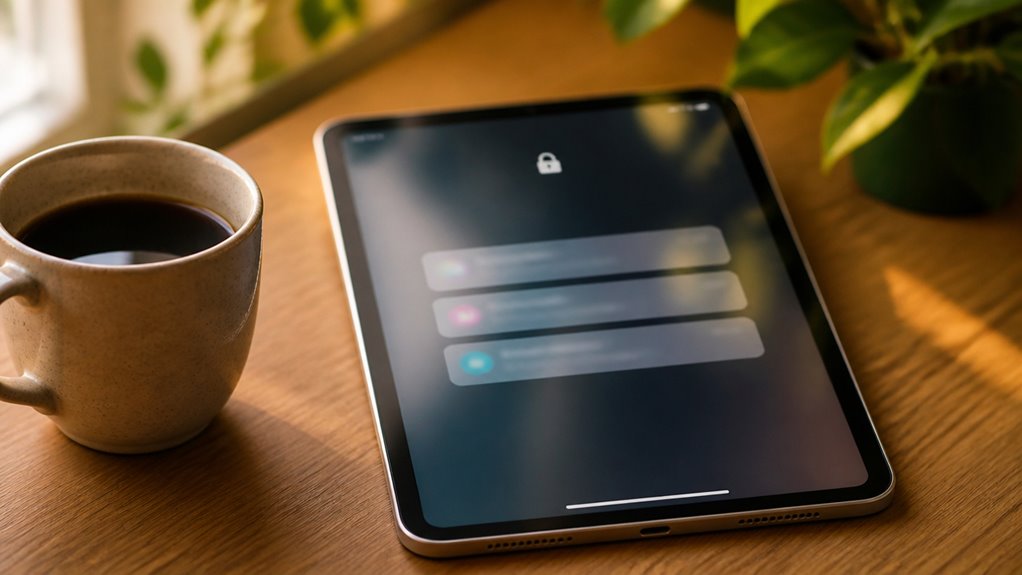
Gdzie znajduje się opcja ukrywania treści wiadomości na zablokowanym iPadzie? Znajduje się ona w ustawieniach powiadomień, gdzie Wiadomości mają własną opcję podglądu. Wybranie odpowiedniej opcji sprawia, że treść pozostaje prywatna, a Ty nadal otrzymujesz powiadomienia o nowych SMS-ach.
Zastosuj zmianę w trzech krokach:
- Otwórz Ustawienia i stuknij Powiadomienia.
- Wybierz Wiadomości, a następnie stuknij Pokaż podglądy.
- Wybierz Gdy odblokowane.
Po ustawieniu tej opcji przychodzące wiadomości nadal wyświetlają alerty na ekranie blokady, ale treść pozostaje ukryta, dopóki nie uwierzytelnisz się za pomocą Face ID, Touch ID lub kodu dostępu. Dotyczy to wyłącznie aplikacji Wiadomości; inne aplikacje zachowują własne ustawienia podglądu, więc jeśli prywatność jest dla Ciebie ważna, sprawdź je osobno. Zmiany obowiązują natychmiast; aby przetestować, zablokuj iPada i poproś kogoś o wysłanie nowej wiadomości.
Używaj trybów skupienia, aby ukrywać podglądy wiadomości
Jak tryb Skupienia może ukrywać treść wiadomości, a jednocześnie umożliwiać ważnym kontaktom dotarcie do Ciebie? Każdy tryb Skupienia może zastąpić globalne ustawienie podglądu, dzięki czemu wiadomości pozostają ukryte na ekranie blokady, dopóki tryb jest aktywny. Otwórz Ustawienia, wybierz Skupienie, wybierz tryb i znajdź opcję Pokaż podglądy w jego ustawieniach powiadomień.
Następnie zezwól na połączenia i wiadomości od kluczowych osób w liście Dozwolone powiadomienia. Dodaj ulubione osoby lub konkretne kontakty, aby ich alerty nadal docierały. Te powiadomienia pojawiają się bez treści, co chroni prywatność, zachowując jednocześnie szybką reakcję. Ponieważ ukryty podgląd dotyczy wyłącznie aktywnego trybu, ustawienie automatycznie wraca do poprzedniego stanu, gdy harmonogram się skończy lub tryb zostanie wyłączony. Zaplanowanie trybu na godziny pracy upraszcza tę rutynę.
Dlaczego podglądy wiadomości nadal pojawiają się na ekranie blokady?
Podglądy wiadomości często pozostają widoczne na ekranie blokady, ponieważ globalne ustawienie Pokazuj podglądy to tylko jedna z kilku opcji, a bardziej szczegółowe ustawienie może je nadpisać. Ustawienia dla poszczególnych aplikacji i trybów mają pierwszeństwo, ponieważ iOS sprawdza konfigurację powiadomień każdej aplikacji przed zastosowaniem ogólnej preferencji. Trzy opcje najczęściej powodują ten problem:
- Opcja Pokazuj podglądy w Wiadomościach ustawiona na Zawsze, nadpisująca globalne ustawienie.
- Aktywny tryb Skupienia, którego ustawienia powiadomień zezwalają na podglądy.
- Włączona opcja Styl powiadomień na ekranie blokady dla Wiadomości, która utrzymuje podglądy widoczne, nawet gdy ustawienia globalne są wyłączone.
Sprawdzenie ustawień powiadomień każdej aplikacji oraz aktywnego trybu Skupienia pozwala ustalić, która opcja jest odpowiedzialna. Następnie zmiana tego nadpisania na Nigdy lub wyłączenie opcji Wiadomości na ekranie blokady całkowicie usuwa podgląd dla danej aplikacji.
Ogranicz dostęp do wiadomości z ekranu blokady
Ograniczenie wiadomości na ekranie blokady wymaga więcej niż ukrycia podglądu tekstu, ponieważ powiadomienia nadal mogą pokazywać nazwę nadawcy, a alerty nadal mogą pojawiać się, gdy urządzenie jest zablokowane. Zacznij od otwarcia Ustawień, dotknij Powiadomień i wybierz Wiadomości. W sekcji Pokazuj podgląd wybierz Nigdy, aby ukryć treść wiadomości na ekranie blokady. To ustawienie nie wyłącza alertów, więc przychodzące SMS-y nadal będą wywoływać dźwięki i banery, chyba że wprowadzisz dodatkowe zmiany.
Aby całkowicie ograniczyć alerty, wyłącz opcję Zezwalaj na powiadomienia dla Wiadomości, co blokuje banery, dźwięki i oznaczenia na ekranie blokady. Alternatywnie możesz włączyć Zaplanowane podsumowanie lub tryby Skupienia, aby wyciszyć powiadomienia w ustalonych godzinach. Osoby, które współdzielą urządzenie, powinny także wymagać Face ID lub kodu dostępu przed odblokowaniem, aby uniemożliwić innym odczytanie wiadomości.
Ukryj pocztę i podglądy innych aplikacji na ekranie blokady
Gdy powiadomienia na ekranie blokady ujawniają poufne szczegóły, alerty poczty i aplikacji zewnętrznych mogą zdradzić równie dużo co wiadomości tekstowe. Tematy e-maili, nazwy nadawców i fragmenty czatów często pojawiają się przed odblokowaniem urządzenia, dając każdej osobie w pobliżu dostęp do prywatnych informacji.
Aby ukryć te podglądy, wykonaj następujące kroki:
- Otwórz Ustawienia i wybierz Powiadomienia.
- Wybierz Poczta, a następnie stuknij Pokazuj podglądy.
- Wybierz Nigdy lub Gdy odblokowane, a następnie powtórz tę czynność dla innych aplikacji.
Wybór opcji „Gdy odblokowane” sprawia, że alerty pozostają widoczne, a treść jest chroniona. Aplikacje takie jak WhatsApp, Slack i aplikacje bankowe mogą również oferować własne ustawienia podglądu w samej aplikacji, dlatego warto sprawdzić je pojedynczo, aby zapewnić pełną prywatność. Wyłączenie podglądów ogranicza ekspozycję, choć powiadomienia nadal sygnalizują nadejście wiadomości. To kompromis, który wielu użytkowników akceptuje, przebywając w zatłoczonych miejscach publicznych.