
Większość właścicieli iPada prędzej czy później zauważa, że ekran gaśnie w najgorszym możliwym momencie, na przykład w trakcie gotowania według przepisu albo w połowie filmu. Za to zachowanie odpowiada ustawienie Auto-Lock (Autoblokada), które można zmienić w kilku dotknięciach. Domyślny interwał może nie odpowiadać każdemu trybowi korzystania z urządzenia, a właściwy wybór zależy od tego, jak używasz iPada i jak duże znaczenie ma dla Ciebie bezpieczeństwo. Niektórzy użytkownicy stwierdzają, że sama jedna zmiana całkowicie rozwiązuje problem, inni zaś przekonują się, że inna opcja działa lepiej, niż się spodziewali. Same kroki są proste, ale jedna z opcji w menu budzi pytanie, o które wielu ludzi nie pyta.
Znajdź opcję Auto-Lock w aplikacji Ustawienia
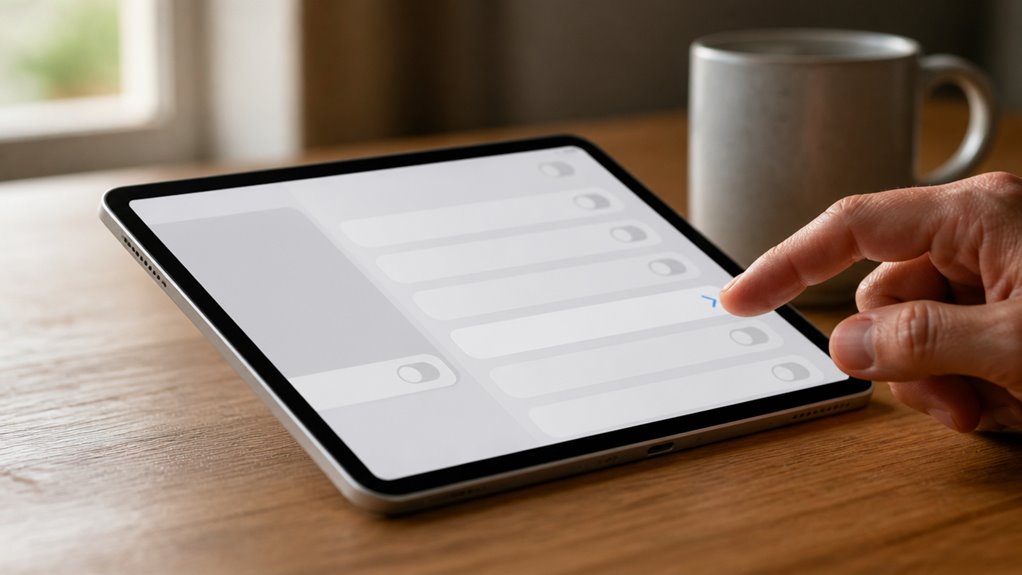
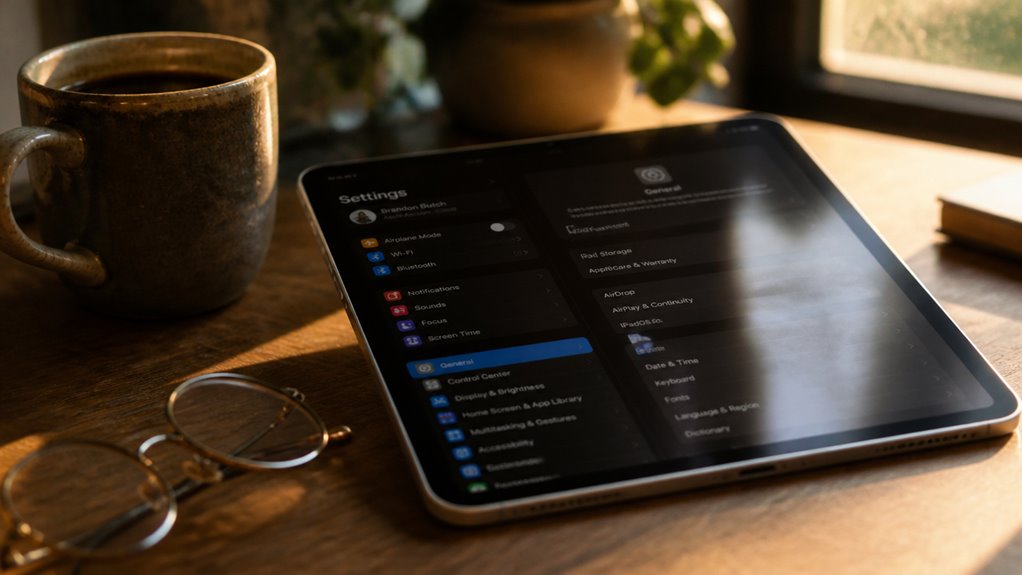
Opcja Autoblokada znajduje się w aplikacji Ustawienia w sekcji Ekran i jasność. Otwórz Ustawienia na ekranie głównym, a następnie wybierz Ekran i jasność na pasku bocznym po lewej stronie. Prawy panel wyświetla odpowiednie opcje, więc przewiń w dół, aż znajdziesz Autoblokada. Jej bieżąca wartość jest wyświetlana obok nazwy i pokazuje, po ilu minutach iPad zostanie zablokowany. Jeśli opcji brakuje, sprawdź, czy urządzenie działa na najnowszej wersji iPadOS, ponieważ starsze wersje mogą inaczej układać menu. Po dotknięciu Autoblokady pojawią się dostępne przedziały czasu, od trzydziestu sekund do Nigdy. Wybór wartości zapisuje ją od razu, więc nie jest wymagane żadne dodatkowe potwierdzenie. Wybierz krótszy przedział, aby oszczędzać baterię i zwiększyć bezpieczeństwo. Dłuższe przedziały sprawdzają się podczas czytania lub prezentacji, natomiast krótsze lepiej chronią urządzenia pozostawione bez nadzoru.
Wybierz odpowiedni czas automatycznej blokady iPada
Gdy już znajdziesz opcję, kolejnym krokiem jest wybór interwału. Właściwy wybór zależy od tego, w jaki sposób używany jest iPad i jak ważne są bezpieczeństwo oraz żywotność baterii. Krótsze interwały chronią dane, gdy urządzenie zostaje bez nadzoru, natomiast dłuższe zapobiegają częstym przerwom podczas długotrwałych zadań.
Warto rozważyć te popularne opcje:
- 30 sekund: Najlepsze w miejscach publicznych i przy wrażliwych informacjach.
- 2 minuty: Równoważy bezpieczeństwo z wygodą w codziennym użytkowaniu.
- Nigdy: Sprawdza się w przypadku urządzeń na stacjach ładowania lub w kioskach, choć zmniejsza bezpieczeństwo i szybciej rozładowuje baterię.
Krótszy interwał zwiększa bezpieczeństwo, ale wymaga częstszego odblokowywania, co może spowalniać pracę. Użytkownicy, którzy czytają długie dokumenty lub oglądają filmy, mogą preferować dłuższe ustawienie. Wyważenie tych czynników pozwala zachować bezpieczeństwo iPada bez utrudniania jego obsługi.
Dlaczego mój iPad blokuje się za szybko?
Dlaczego iPad blokuje się szybciej, niż oczekujesz? Najczęstszą przyczyną jest krótki czas Autoblokady, na przykład 30 sekund lub jedna minuta. Licznik resetuje się tylko wtedy, gdy dotkniesz ekranu lub naciśniesz przycisk, więc czytanie lub chwila przerwy bez interakcji mogą szybko wywołać blokadę.
Zamknięcie etui Smart Folio lub Smart Cover blokuje iPada natychmiast, niezależnie od ustawienia Autoblokady. Sprawdź, czy etui nie zamyka się przypadkowo podczas użytkowania, zwłaszcza gdy iPad stoi pod kątem.
Urządzenia zarządzane to kolejne źródło problemu. Limity Czasu przed ekranem, harmonogramy Czasu wolnego lub profile organizacyjne mogą wymuszać krótsze limity czasu lub blokować urządzenie o określonych porach. Przed zmianą Autoblokady w sekcji Ekran i jasność przejrzyj ustawienia Czasu przed ekranem, ponieważ ograniczenia tam zawarte mają pierwszeństwo przed standardowym licznikiem.
Kiedy wyłączenie automatycznej blokady ma sens
Kiedy wyłączenie Auto-Lock ma praktyczne znaczenie? Wyłączenie tej funkcji jest przydatne tylko w określonych sytuacjach, gdy zablokowany ekran przerywa ważne zadanie. Utrzymywanie aktywnego wyświetlacza zapobiega przerwom i straconemu czasowi.
Rozważ te typowe scenariusze:
- Korzystanie z przepisów lub samouczków: Czytanie bez użycia rąk pozwala na stałą widoczność instrukcji podczas gotowania lub składania mebli.
- Prezentacje i wyświetlacze: Tablet pokazujący slajdy, menu lub materiały referencyjne powinien pozostać włączony podczas sesji.
- Zastosowania medyczne lub monitorowanie: Niektóre aplikacje wyświetlają odczyty, które personel lub rodzina muszą sprawdzać bez wielokrotnego odblokowywania urządzenia.
Wyłączenie Auto-Lock szybciej rozładowuje baterię i pozostawia urządzenie bez zabezpieczeń. Dlatego zawsze włącz tę funkcję ponownie po zakończeniu zadania i rozważ skrócenie czasu blokady zamiast trwałego wyłączania jej na urządzeniu współdzielonym lub przenośnym.
Utrzymuj ekran włączony bez zmiany ustawienia Autoblokady

Jak sprawić, aby ekran pozostał włączony bez zmiany ustawienia Auto-Lock? Licznik Auto-Lock na iPadzie nie zawsze działa. Wiele aplikacji wstrzymuje go podczas aktywnego korzystania, dzięki czemu ekran pozostaje podświetlony. Typowym przykładem są odtwarzacze wideo: po rozpoczęciu odtwarzania ekran świeci się do końca filmu lub do momentu jego zatrzymania. Aplikacje nawigacyjne i kulinarne zwykle działają podobnie, utrzymując ekran aktywnym, gdy śledzisz wskazówki lub czytasz kroki przepisu.
Dotykanie ekranu co pewien czas również resetuje odliczanie, jednak wymaga to uwagi i jest uciążliwe przez dłuższy czas. Podłączenie iPada do zasilania nie zapobiega blokowaniu, więc samo ładowanie nie pomoże. Sprawdzenie, czy dana aplikacja oferuje własną opcję keep-awake (utrzymania ekranu w stanie aktywnym), zwykle znajdującą się w jej ustawieniach, jest niezawodnym rozwiązaniem.