When AirDrop on an iPad stalls with the message „Waiting for the Recipient,” the transfer rarely fails for one obvious reason. Several settings can quietly block the connection after the initial handshake succeeds. Visibility, distance, Wi-Fi and Bluetooth status, Focus modes, and Personal Hotspot all play a role. Some causes are easy to overlook. The most common culprit, however, is one that many users never think to check.
Włącz Wi-Fi, Bluetooth i funkcję Stay Close na iPadzie
Zanim AirDrop będzie mógł wysłać plik z iPada, na obu urządzeniach muszą być włączone Wi-Fi i Bluetooth, a urządzenia muszą znajdować się w odległości około 30 stóp (ok. 9 metrów) od siebie. Otwórz Ustawienia na iPadzie wysyłającym i upewnij się, że oba przełączniki są aktywne, a następnie powtórz sprawdzenie na urządzeniu odbierającym. Centrum sterowania oferuje szybszy sposób: przesuń palcem w dół z prawego górnego rogu, a następnie dotknij ikon Wi-Fi i Bluetooth, aby się podświetliły.
Bliskość ma równie duże znaczenie jak łączność. Trzymaj urządzenia w tym samym pomieszczeniu, z dala od grubych ścian i zatłoczonych urządzeń elektronicznych, które mogą osłabiać sygnał. Nie wkładaj żadnego z iPadów do torby ani etui, które blokuje transmisję bezprzewodową, ponieważ zakłócenia mogą zatrzymać nawiązywanie połączenia, zanim rozpocznie się transfer. Podczas transferu oba ekrany muszą pozostać odblokowane.
Ustaw AirDrop na Tylko kontakty lub Wszyscy
Przy włączonym Wi-Fi i Bluetooth kolejnym krokiem jest kontrolowanie, które urządzenia w pobliżu mogą widzieć iPada. Otwórz Ustawienia, wybierz Ogólne, a następnie dotknij AirDrop. Pojawią się trzy opcje: Odbiór wyłączony, Tylko kontakty i Wszyscy. Opcja Odbiór wyłączony całkowicie ukrywa iPada, co odpowiada użytkownikom, którzy nigdy nie odbierają plików. Opcja Tylko kontakty ogranicza widoczność do zapisanych kontaktów, pod warunkiem że ich adres e-mail lub numer telefonu powiązany z Apple Account zgadza się z wpisem na iPadzie. To ustawienie równoważy wygodę i prywatność dla większości użytkowników. Opcja Wszyscy sprawia, że iPad jest widoczny dla każdego pobliskiego urządzenia Apple, dlatego warto ją zachować na krótkie transfery. W nowszych wersjach iOS opcja Wszyscy może wrócić automatycznie do poprzedniego ustawienia po dziesięciu minutach, co zmniejsza narażenie na widoczność. Sprawdź to ustawienie przed rozwiązywaniem problemów, ponieważ opcja Odbiór wyłączony ukrywa iPada przed każdym nadawcą.
Wyłącz Skupienie i Udostępnianie Internetu
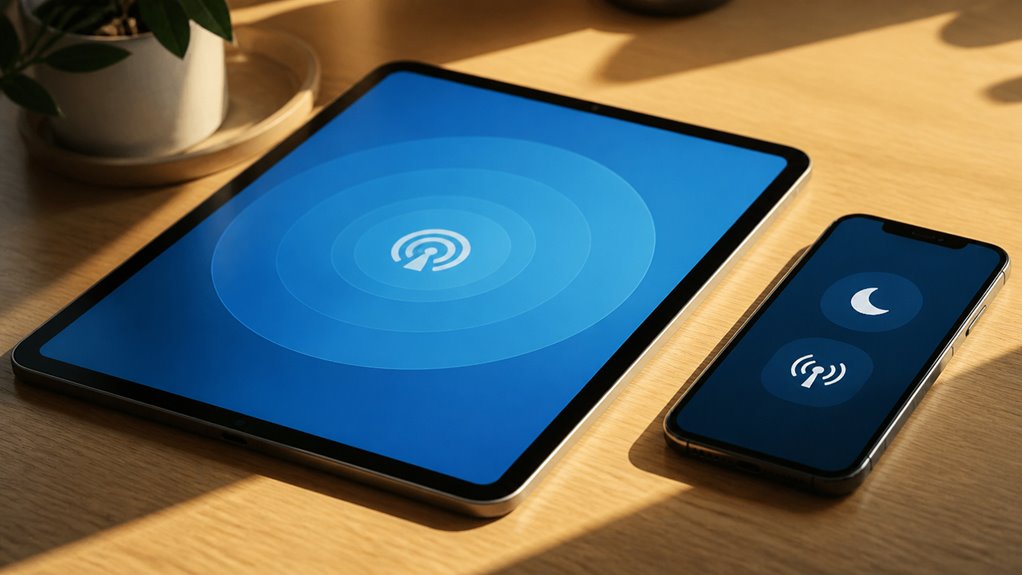
Tryby Skupienia oraz Udostępnianie internetu mogą każdy z osobna zablokować przychodzące żądanie AirDrop, uniemożliwiając jego dotarcie do odbiorcy.
Skupienie wycisza powiadomienia i w zależności od ustawień może blokować żądania AirDrop. Aby to sprawdzić, otwórz Centrum sterowania, naciśnij kafelek Skupienie i dotknij aktywnego trybu, aby go wyłączyć. Możesz też przejść do Ustawienia, wybrać Skupienie i wyłączyć harmonogram lub tryb, który jest uruchomiony.
Udostępnianie internetu również przeszkadza, ponieważ AirDrop nie może niezawodnie działać, gdy iPad udostępnia swoje połączenie. Otwórz Ustawienia, wybierz Udostępnianie internetu i wyłącz je. Następnie poproś nadawcę o ponowną próbę przesłania.
Pozostaw włączone Wi-Fi i Bluetooth, ponieważ AirDrop wymaga obu tych funkcji. Po wyłączeniu Skupienia i udostępniania internetu żądanie powinno pojawić się bez dodatkowych zmian. Sprawdź ponownie ekran odbiorcy, aby się upewnić.
Dlaczego drugi iPad nie pojawia się w AirDrop?
Dlaczego drugi iPad nie pojawia się na liście urządzeń AirDrop? Zwykle problem powodują ustawienia widoczności iPada odbiorcy lub odległość między urządzeniami. AirDrop wymaga, aby na obu urządzeniach były włączone Wi-Fi i Bluetooth oraz aby znajdowały się w odległości około dziewięciu metrów od siebie.
Na iPadzie odbiorcy otwórz Ustawienia, dotknij Ogólne, a następnie AirDrop. Wybierz Wszyscy przez 10 minut lub Wszyscy. Opcja Tylko kontakty ukrywa nadawcę, chyba że jego adres e-mail lub numer telefonu powiązany z Apple Account znajduje się w kontaktach odbiorcy. Ponowne uruchomienie obu iPadów często odświeża połączenie, a pomocne może być także wyłączenie ograniczeń Czasu przed ekranem dla AirDrop.
Na koniec upewnij się, że na obu iPadach jesteś zalogowany do iCloud na koncie Apple. Udostępnianie nie powiedzie się, jeśli na którymkolwiek urządzeniu brakuje tego logowania, dlatego przed ponowną próbą przesłania sprawdź oba urządzenia.
Napraw AirDrop utknięty na etapie „Oczekiwanie na urządzenie”
Gdy AirDrop wyświetla napis „Oczekiwanie na” pod nazwą urządzenia, oznacza to, że transfer został wstrzymany podczas nawiązywania połączenia, zwykle dlatego, że odbiorca nie zaakceptował żądania lub połączenie zostało zerwane.
Upewnij się, że odbierający iPad jest włączony, odblokowany i połączony z tą samą siecią Wi-Fi lub znajduje się w zasięgu Bluetooth. Na urządzeniu odbiorcy otwórz Centrum sterowania, naciśnij i przytrzymaj kartę sieci, a następnie ustaw AirDrop na Wszyscy na 10 minut lub Tylko kontakty. Oba urządzenia trzymaj blisko siebie, z włączonym Wi-Fi i Bluetooth, i wyłącz Osobisty hotspot, który może zakłócać połączenie.
Jeśli stan nadal się utrzymuje, zrestartuj oba iPady, a następnie ponów próbę. Poproś odbiorcę, aby szybko zaakceptował monit, ponieważ żądania wygasają po upływie limitu czasu. Zaktualizuj iPadOS na obu urządzeniach, ponieważ różne wersje systemu mogą zakłócać wykrywanie.