
Autokorekta na iPadzie może być przydatna, ale często zmienia słowa, których użytkownik wcale nie zamierzał wpisać. Wiele osób chce się jej całkowicie pozbyć. Wyłączenie jej zajmuje tylko kilka dotknięć, ale sam proces zawiera jeden krok, który większość użytkowników pomija. Bez tego kroku zmiany mogą nadal występować. Pełna procedura, wraz ze sposobem na problemy z wielkimi literami, które utrzymują się po wyłączeniu tej funkcji, znajduje się poniżej.
Jak wyłączyć autokorektę na iPadzie
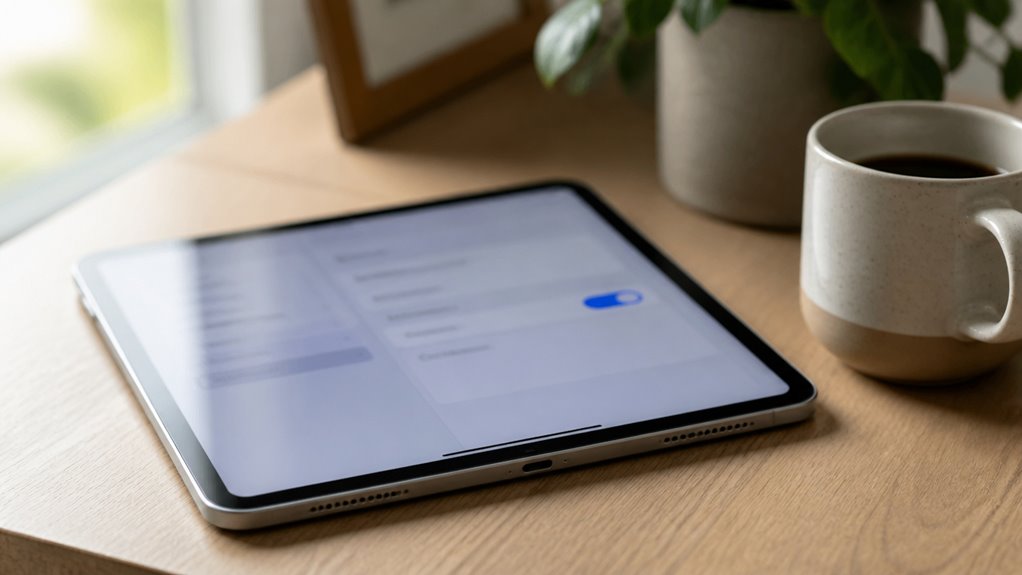
Jak funkcja autokorekty na iPadzie zmienia wpisywany tekst i jak użytkownik może ją wyłączyć? Autokorekta automatycznie zastępuje słowa, które uzna za błędnie napisane, co może nieoczekiwanie zmienić zamierzone brzmienie. Wyłączenie tej funkcji zapobiega niechcianym podstawieniom i daje pełną kontrolę nad pisaniem.
Aby wyłączyć autokorektę, otwórz aplikację Ustawienia i dotknij Ogólne. Następnie wybierz Klawiatura i wyłącz przełącznik Autokorekta. Zmiana obowiązuje od razu we wszystkich aplikacjach, które korzystają z klawiatury iPada. Aby ją ponownie włączyć, przejdź tą samą ścieżką. W ustawieniach klawiatury znajdują się też przełączniki Sprawdzaj pisownię oraz Predykcja, które działają niezależnie, jeśli nadal chcesz widzieć sugestie. Wyłączenie autokorekty nie wyłącza sprawdzania pisowni, więc błędnie napisane słowa nadal są podkreślane na czerwono. Użytkownicy, którzy chcą jedynie ograniczyć liczbę zmian, mogą pozostawić włączone sprawdzanie pisowni, aby otrzymywać wizualne wskazówki.
Wyłącz predykcyjne podpowiadanie tekstu dla czystszego pisania
Podpowiadanie słów (predictive text) wyświetla sugestie słów nad klawiaturą podczas pisania, co może zaśmiecać pole do pisania lub prowadzić do przypadkowego wyboru sugestii. Wyłączenie tej funkcji tworzy czystszy, bardziej skupiający obszar roboczy.
Aby wyłączyć predictive text na iPadzie, otwórz aplikację Ustawienia i dotknij Ogólne, a następnie Klawiatura. Wyłącz opcję Predictive. Pasek sugestii zniknie znad klawiatury, a słowa nie będą już proponowane podczas pisania.
Wyłączenie predictive text nie wpływa na autokorektę, która automatycznie poprawia błędnie napisane słowa. Użytkownicy, którzy chcą mieć pełną kontrolę, mogą wyłączyć obie funkcje niezależnie. Pisanie staje się bardziej przewidywalne, ponieważ każde naciśnięcie klawisza zostaje zarejestrowane dokładnie tak, jak zostało wpisane, bez sugestii przerywających tok pracy. Osoby, które korzystają z sugestii, mogą włączyć tę funkcję ponownie w dowolnym momencie, używając tej samej ścieżki.
Zatrzymaj automatyczną zmianę wielkości liter, która modyfikuje Twoje słowa

| Wyzwalacz | Wynik |
|---|---|
| Kropka, znak zapytania, wykrzyknik | Następna litera zostaje zapisana wielką literą |
| Nowy wiersz lub akapit | Pierwsze słowo zostaje zapisane wielką literą |
| Słowo w środku zdania | Zazwyczaj bez zmian |
| Automatyczne zapisywanie wielkich liter wyłączone | Słowa zachowują wpisaną wielkość liter |
Wyłączenie tego ustawienia nie wpływa na sprawdzanie pisowni ani na tekst predykcyjny. Aby jeden termin pozostał zapisany wielką literą, dodaj go jako skrót w sekcji Zamiana tekstu. Sprawdź, wpisując zdanie pisane małymi literami po kropce w aplikacji Notatki.
Dodawanie nazw własnych i slangu za pomocą zamiany tekstu
Automatyczna wielka litera nie poprawia nazw, marek ani slangu, które klawiatura stale źle zapisuje lub zmienia. Zamiana tekstu rozwiązuje ten problem, rozwijając krótki skrót w dokładnie wybrane przez Ciebie wyrażenie.
Aby utworzyć wpis, otwórz Ustawienia, wybierz Ogólne, następnie Klawiatura, a potem Zamiana tekstu. Wpisz poprawne wyrażenie w polu Wyrażenie oraz skrót w polu Skrót. Przydatne wpisy to:
- `jsm` rozwija się do „Jordan Smithers”
- `kbx` rozwija się do „KitchenBox”
- `ngl` rozwija się do „szczerze mówiąc”
- `tbh` rozwija się do „szczerze mówiąc”
- `ppx` rozwija się do „PixelPeak”
Po zapisaniu wpisania skrótu wstawia pełne wyrażenie, a klawiatura zachowuje je bez zmian. Wpisy synchronizują się między urządzeniami zalogowanymi na ten sam Apple ID, przy włączonym iCloud. Wybieraj skróty, których mało prawdopodobne jest przypadkowe wpisanie.
Jak włączyć z powrotem autokorektę?
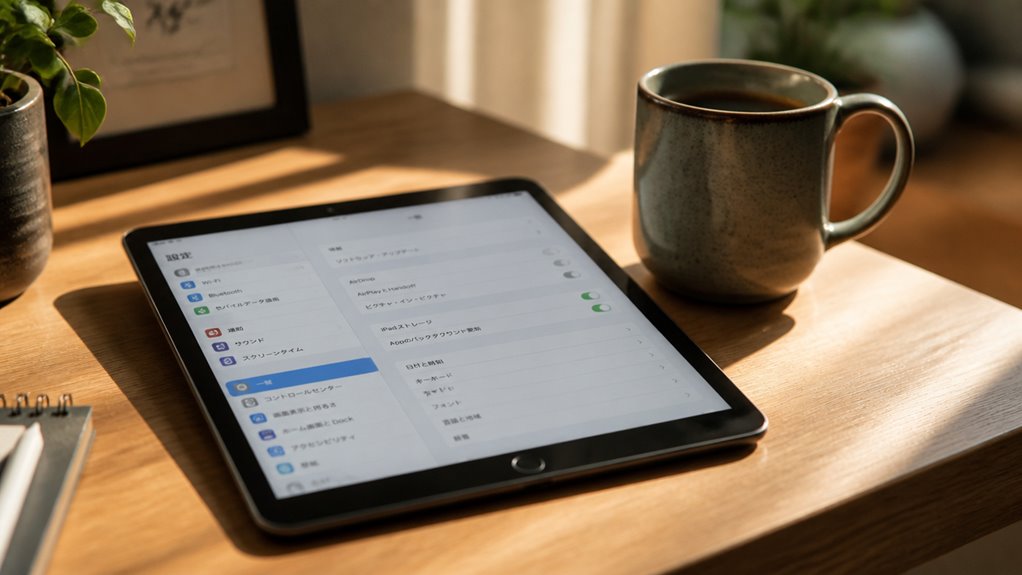
Gdzie znajduje się ustawienie, które przywraca autokorektę? Otwórz Ustawienia, stuknij Ogólne, a następnie wybierz Klawiatura. Włącz opcję Autokorekta, a funkcja zostanie natychmiast przywrócona we wszystkich aplikacjach.
Autokorekta zostanie ponownie aktywowana dopiero po tej zmianie; wcześniej wpisane słowa pozostaną bez zmian.
Aby przywrócić tę funkcję, wykonaj następujące kroki:
| Krok | Lokalizacja | Działanie |
|---|---|---|
| 1 | Ustawienia | Stuknij Ogólne |
| 2 | Ogólne | Wybierz Klawiatura |
| 3 | Klawiatura | Włącz opcję Autokorekta |
| 4 | Klawiatura | Włącz opcję Sprawdzaj pisownię |
| 5 | Dowolne pole tekstowe | Wpisz tekst, aby sprawdzić |
Jeśli autokorekta nadal jest nieaktywna po wykonaniu tych kroków, upewnij się, że ustawienia klawiatury nie zostały przypadkowo zresetowane oraz że iPadOS jest zaktualizowany. Ponowne uruchomienie iPada rozwiązuje większość tymczasowych problemów z klawiaturą bez wpływu na zapisane dane. Niestandardowe zamienniki tekstu utworzone wcześniej pozostają nienaruszone podczas całego tego procesu, więc wcześniej zapisane skróty nie wymagają ręcznej rekonfiguracji.
Dlaczego autokorekta ciągle zmienia słowa, które wpisujesz?
Gdy autokorekta zostanie ponownie włączona, może zastępować słowa, które użytkownik chciał wpisać, ponieważ porównuje każdy wpis z wbudowanym słownikiem i zastępuje każdy nierozpoznany termin jego najbliższym odpowiednikiem.
Na te nieoczekiwane zmiany wpływa kilka czynników:
- Nazwy własne, slang i terminy techniczne nie występują w słowniku, więc są oznaczane i zastępowane.
- Szybkie pisanie powoduje błędy na sąsiednich klawiszach, które autokorekta może wziąć za zamierzone słowa.
- Skróty i skrótowce są rozwijane do pełnych wyrazów, co czasem zmienia znaczenie.
- Wcześniej zaakceptowane poprawki mogą się utrzymywać, wielokrotnie stosując zamiany, których użytkownik nie chciał.
- Niezgodne ustawienia języka powodują zmianę słów z innego języka.
Ustalenie przyczyny pomaga użytkownikom zdecydować, czy dostosować ustawienia, dodać słowa do słownika, czy całkowicie wyłączyć autokorektę, jeśli takie zachowanie utrzymuje się konsekwentnie.
Co zrobić, jeśli autokorekta nadal się nie wyłącza?
Kiedy autokorekta nadal zmienia tekst, mimo że została wyłączona? Zazwyczaj ustawienie zostało wyłączone tylko dla jednej klawiatury albo nadal aktywna jest klawiatura innej firmy. Otwórz Ustawienia, stuknij Ogólne, a następnie Klawiatura, i upewnij się, że Autokorekta jest wyłączona. Następnie sprawdź listę klawiatur i usuń aplikacje innych firm, z których już nie korzystasz, ponieważ stosują własne reguły korekty.
Potem uruchom ponownie iPada, aby wyczyścić zapisane w pamięci podręcznej zachowania klawiatury. Jeśli problem nadal występuje, zresetuj słownik, wybierając Ustawienia, Ogólne, Przenieś lub zresetuj iPada, Resetuj, a następnie Resetuj słownik klawiatury. Spowoduje to usunięcie dodanych przez Ciebie słów, dlatego przed resetem zapisz wszystkie własne wpisy. Na koniec zaktualizuj iPadOS, ponieważ błędy oprogramowania czasami powodują nieprzewidywalne działanie autokorekty. Jeśli problemy nadal występują, skontaktuj się z pomocą techniczną Apple w celu uzyskania dalszej pomocy.
Nawyki pisania, które zapobiegają błędom autokorekty na iPadzie
Nawyki pisania mogą zapobiec wielu błędom autokorekty, zanim trzeba będzie zmieniać ustawienia. Niewielkie zmiany w sposobie pisania zmniejszają liczbę błędnych trafień i dają klawiaturze czystsze dane, z których może się uczyć.
Użytkownicy często piszą zbyt szybko i pomijają litery, przez co klawiatura zastępuje słowa niezamierzonymi alternatywami. Zwolnienie i sprawdzanie każdego słowa przed przejściem dalej pozwala wcześnie wychwycić błędy. Pomocne są następujące nawyki:
- Zrób krótką pauzę po każdym słowie, aby potwierdzić pisownię
- Stukaj w pasek sugestii tylko wtedy, gdy proponowane słowo odpowiada zamiarowi
- Naciśnij backspace raz, aby cofnąć niechciane poprawienie
- Dodawaj często używane imiona i terminy do osobistego słownika
- Unikaj polegania na automatycznej interpunkcji bez jej sprawdzenia
Z czasem konsekwentna praktyka pomaga klawiaturze nauczyć się słownictwa i sposobu formułowania myśli, na których użytkownik polega najbardziej.