Niechciane żądania AirDrop mogą pojawiać się na iPadzie o każdej porze, często od nieznajomych w pobliżu. Apple oferuje prosty sposób, aby ograniczyć, kto może wysyłać pliki. Ustawienie wymaga zaledwie kilku dotknięć, a mimo to wielu właścicieli nigdy nie zmienia domyślnej opcji. Ograniczenie transferów wyłącznie do zapisanych kontaktów jest proste, jednak kilka szczegółów decyduje o tym, czy działa ono zgodnie z oczekiwaniami. Niektóre z tych szczegółów łatwo przeoczyć.
Ustaw AirDrop na Tylko kontakty w kilka sekund

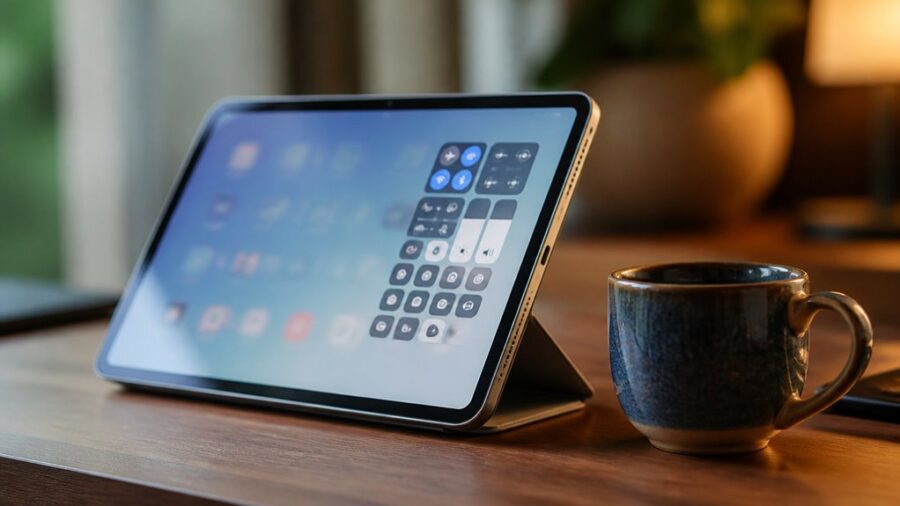
Jak szybko można ograniczyć funkcję AirDrop na iPadzie do osób z Twoich kontaktów? W mniej niż minutę, korzystając z Centrum sterowania lub Ustawień. Zacznij od otwarcia Centrum sterowania: przesuń palcem w dół z prawego górnego rogu ekranu. Na iPadach z przyciskiem Home przesuń palcem w górę od dolnej krawędzi. Następnie naciśnij i przytrzymaj kartę sieci w lewym górnym rogu, dotknij AirDrop i wybierz Tylko kontakty.
Alternatywnie otwórz Ustawienia, dotknij Ogólne, wybierz AirDrop i wybierz Tylko kontakty. Opcja pojawia się natychmiast i nie jest wymagane ponowne uruchomienie. Opcja Tylko kontakty wymaga zalogowania się na Konto Apple oraz zapisania karty kontaktowej nadawcy z powiązanym adresem e-mail lub numerem telefonu. Urządzenia, które nie spełniają tych kryteriów, nie pojawią się na liście AirDrop.
Gdzie znaleźć ustawienia AirDrop na iPadzie?
Gdzie na iPadzie znajdują się ustawienia AirDrop? Firma Apple umieszcza je w dwóch miejscach, a oba prowadzą do tych samych opcji odbioru.
Główna ścieżka prowadzi przez Ustawienia. Wykonaj następujące kroki:
- Otwórz aplikację Ustawienia na iPadzie.
- Stuknij Ogólne na liście bocznej.
- Wybierz AirDrop z listy Ogólne.
- Wybierz Tylko kontakty w opcjach odbioru.
Alternatywna ścieżka korzysta z Centrum sterowania. Przesuń palcem w dół od prawego górnego rogu ekranu, naciśnij i przytrzymaj lewą górną kartę sieci, a następnie stuknij AirDrop i wybierz Tylko kontakty. Obie metody zapisują to samo ustawienie, więc zmiany wprowadzone w jednym miejscu natychmiast pojawiają się w drugim, bez konieczności ponownego uruchamiania. Bez włączonego Wi-Fi i Bluetooth AirDrop nie może wykrywać pobliskich urządzeń, dlatego przed dalszym rozwiązywaniem problemów upewnij się, że obie usługi są aktywne.
Co właściwie blokuje ustawienie „Tylko kontakty”?
When AirDrop is set to Contacts Only, the iPad accepts incoming files only from senders whose Apple Account email address or phone number matches an entry in its Contacts app.
Unknown senders are filtered out before any transfer begins, so their files never reach the screen. Contacts Only does not restrict sending; you can still share files with nearby devices. It also does not disable AirDrop entirely, meaning the iPad remains reachable by people already in your Contacts.
Accepted files require your confirmation before saving, unless other sharing settings have been changed. Because the check relies on stored contact details, keeping those entries accurate matters. A contact saved with an outdated email address or number will be rejected, even when the person is trusted.
Szybka zmiana trybów AirDrop z Centrum sterowania
Centrum sterowania pozwala zmienić odbieranie AirDrop bez otwierania Ustawień. Przesuń palcem w dół z prawego górnego rogu ekranu iPada, aby otworzyć panel, a następnie naciśnij i przytrzymaj lewą górną kartę sieci, aby pojawiły się jej rozwinięte kafelki. Ten skrót jest szybszy, gdy potrzebujesz na chwilę zmienić widoczność.
W rozwiniętej karcie wykonaj następujące kroki:
- Dotknij ikony AirDrop, aby wyświetlić wszystkie dostępne tryby odbierania.
- Wybierz Odbiór wyłączony, aby zablokować wszystkie przychodzące pliki.
- Wybierz Tylko kontakty, aby akceptować pliki od zapisanych kontaktów.
- Wybierz Wszyscy, aby akceptować pliki od dowolnego pobliskiego urządzenia Apple.
Zmiany obowiązują natychmiast, więc powrót do opcji Tylko kontakty po udostępnieniu pliku zapobiega niechcianym transferom od nieznajomych. Pozostawienie domyślnie ustawienia Odbiór wyłączony zapewnia najsilniejszą ochronę, gdy AirDrop nie jest potrzebny.
Tymczasowo zezwól na AirDrop od wszystkich
Czasami nadawca spoza listy kontaktów musi udostępnić plik, a tryb Wszyscy umożliwia to. Włącz go tymczasowo, aby odebrać element, a następnie wróć do ustawienia Tylko kontakty, aby zwiększyć prywatność.
Otwórz Centrum sterowania, a następnie naciśnij i przytrzymaj kafelek ustawień sieci w prawym górnym rogu. Stuknij AirDrop i wybierz opcję Wszyscy przez 10 minut.
| Tryb | Kto może wysyłać |
|---|---|
| Odbieranie wyłączone | Nikt |
| Tylko kontakty | Zapisane kontakty |
| Wszyscy przez 10 minut | Każdy w pobliżu |
| Wszyscy w ustawieniach | Każdy w pobliżu, do momentu zmiany |
Po zakończeniu transferu AirDrop automatycznie wraca do trybu Tylko kontakty, gdy upłynie czas. Ogranicz czas, w którym tryb Wszyscy jest aktywny, ponieważ każde urządzenie w pobliżu może wysyłać żądania. Bez wahania odrzucaj nieoczekiwane pliki. Zanim zaakceptujesz cokolwiek, zweryfikuj tożsamość nadawcy.
Jak bezpiecznie przyjmować pliki od nieznajomych?
Gdy tryb Wszyscy jest aktywny, kolejną decyzją jest to, czy zaakceptować otrzymane pliki. Niezamówione pliki mogą zawierać złośliwe oprogramowanie, linki phishingowe lub wprowadzające w błąd treści, dlatego każdy transfer wymaga dokładnej weryfikacji przed otwarciem. Zastosuj te środki ostrożności:
- Sprawdź nazwę nadawcy oraz podgląd miniatury przed naciśnięciem Akceptuj.
- Odrzucaj pliki o nietypowych rozszerzeniach, takich jak .exe lub archiwa .zip.
- Unikaj otwierania dokumentów, które żądają haseł, danych osobowych lub płatności.
- Po zakończeniu transferu przełącz AirDrop z powrotem na Tylko kontakty.
Zaufane kontakty są najbezpieczniejsze, ale znajome nazwy mogą zostać podszyte, ponieważ AirDrop wyświetla tylko nazwę urządzenia wybraną przez nadawcę. Jeśli plik wydaje się podejrzany, odrzuć go i potwierdź sprawę z daną osobą innym kanałem. Utrzymuj iOS w pełni zaktualizowany, ponieważ poprawki usuwają luki wykorzystywane przez złośliwe pliki.
Upewnij się, że Twoje kontakty mogą się z Tobą skontaktować
Aby tryb Tylko kontakty mógł rozpoznać nadawcę, muszą być spełnione kilka warunków. Po pierwsze, nadawca musi być zalogowany na swoim urządzeniu za pomocą identyfikatora Apple ID, a adres e-mail lub numer telefonu powiązany z tym identyfikatorem musi odpowiadać kontaktowi zapisanemu w aplikacji Kontakty na Twoim iPadzie. Oba urządzenia muszą mieć też włączone Wi-Fi i Bluetooth i znajdować się w zasięgu siebie nawzajem.
Po drugie, Twoja karta kontaktu powinna zawierać prawidłowe dane. Jeśli znajomy zacznie używać nowego numeru telefonu lub adresu e-mail, zaktualizuj wpis, w przeciwnym razie jego pliki zostaną zablokowane bez ostrzeżenia. Poproś kontakty o potwierdzenie, których identyfikatorów używają w AirDrop.
Na koniec sprawdź, czy Udostępnianie internetu i tryb Samolotowy są wyłączone na obu urządzeniach. Wtedy prośby od znanych nadawców powinny pojawiać się na ekranie w normalny sposób.
Dlaczego niektóre kontakty nie mogą wysłać ci plików przez AirDrop?
Dlaczego prośby AirDrop od niektórych kontaktów nigdy nie docierają do iPada ustawionego na Tylko kontakty, podczas gdy inne przychodzą bez problemu? Odpowiedź leży w tym, jak iOS dopasowuje nadawców do książki adresowej iPada. Żądanie zostaje zrealizowane tylko wtedy, gdy Apple ID lub numer telefonu oraz adres e-mail nadawcy pasują do wpisu zapisanego w aplikacji Kontakty na iPadzie. Za te błędy odpowiada kilka typowych czynników:
- Niezgodne identyfikatory: Apple ID nadawcy różni się od adresu e-mail lub numeru telefonu zapisanego na iPadzie.
- Brakująca karta kontaktu: Nadawca nie znajduje się w Kontaktach na iPadzie albo karta nie zawiera odpowiednich danych kontaktowych.
- Nieaktualne dane nadawcy: Urządzenie nadawcy przechowuje stare imię lub numer iPada.
- Przerwy w działaniu sieci: Bluetooth lub Wi-Fi są tymczasowo wyłączone na jednym z urządzeń.
Wyłącz AirDrop całkowicie na iPadzie
Tam, gdzie iPad nie może w ogóle akceptować transferów AirDrop, ustawienie Odbieranie wyłączone jest skuteczniejsze niż Tylko kontakty, ponieważ blokuje żądania ze wszystkich urządzeń w pobliżu, w tym od zapisanych kontaktów. Aby zastosować to ustawienie, wykonaj poniższe kroki:
| Krok | Czynność |
|---|---|
| 1 | Otwórz Ustawienia |
| 2 | Stuknij Ogólne |
| 3 | Wybierz AirDrop |
| 4 | Wybierz Odbieranie wyłączone |
| 5 | Zamknij Ustawienia |
Po ustawieniu iPad ignoruje żądania AirDrop od wszystkich, w tym od kontaktów. Aby przywrócić udostępnianie, wróć do tego menu i wybierz Tylko kontakty lub Wszyscy. Centrum sterowania oferuje szybszą drogę: naciśnij i przytrzymaj kartę sieci w lewym górnym rogu, stuknij AirDrop i wybierz Odbieranie wyłączone. Takie rozwiązanie sprawdza się na wspólnych iPadach w klasach lub biurach, gdzie inne osoby mogą próbować wysyłać na urządzenie niechciane pliki.
Inne sposoby ograniczenia żądań AirDrop
Jak właściciel iPada może ograniczyć niechciane żądania AirDrop, nie blokując wszystkich przychodzących transferów? Kilka zmian w ustawieniach pomaga, a w połączeniu z ustawieniem Tylko kontakty ogranicza narażenie na niechciane wiadomości, zachowując możliwość udostępniania plików.
- Zmień nazwę iPada w sekcji Informacje w Ustawieniach ogólnych, używając neutralnej etykiety, aby osoby postronne w pobliżu nie mogły łatwo ustalić, czyj to iPad.
- Odrzucaj nieoczekiwane żądania od razu, zamiast pozwalać, by wisiały na ekranie, ponieważ czekające powiadomienia zwiększają ryzyko przypadkowego kliknięcia.
- Sprawdź nadawcę przed zaakceptowaniem, ponieważ podrobione profile mogą wyświetlać nazwy przypominające zapisane kontakty.
- Przełącz AirDrop na Odbieranie wyłączone w zatłoczonych miejscach publicznych, a następnie włącz go ponownie, zanim spodziewasz się transferu.
Regularne przeglądanie tych nawyków w dłuższej perspektywie pozwala utrzymać AirDrop jako użyteczne narzędzie do zaufanych transferów, jednocześnie odfiltrowując większość niezamówionych żądań w codziennym użytkowaniu i podczas podróży.