
Pisanie w więcej niż jednym języku na iPadzie to częsta potrzeba, a jednak kroki nie zawsze są oczywiste. Wielu użytkowników potrafi dodać klawiaturę, ale ma problem z przełączaniem, układami lub językiem, który nie chce się pojawić. Konfiguracja zaczyna się w jednym menu ustawień, a kilka wyborów dokonanych tam decyduje o tym, czy codzienne pisanie jest bezproblemowe, czy frustrujące. Jeden z tych wyborów łatwo przeoczyć, a mimo to sprawia on najwięcej kłopotów.
Dodaj wiele języków klawiatury w ustawieniach
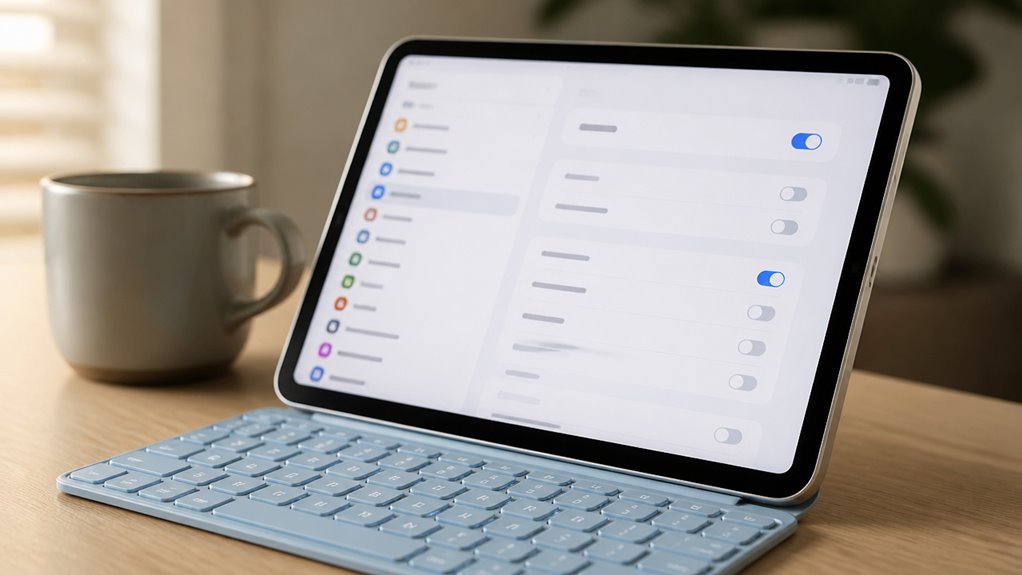
Jak iPad pisze w więcej niż jednym języku? Korzysta z układów klawiatury, które dodajesz w Ustawieniach. Każdy włączony układ staje się dostępny do pisania.
Aby dodać język, otwórz Ustawienia, a następnie stuknij Ogólne. Wybierz Klawiatura, potem stuknij Klawiatury. Stuknij Dodaj nową klawiaturę, wybierz język z listy i zaznacz konkretny układ, którego potrzebujesz. Powtórz to dla każdego języka.
Po dodaniu lista klawiatur wyświetla wszystkie włączone opcje. Stuknij klawisz kuli ziemskiej na klawiaturze, aby przełączać się między nimi. Przytrzymanie klawisza kuli ziemskiej pokazuje pełne menu zainstalowanych klawiatur, z których można wybrać bezpośrednio.
Aby usunąć układ, stuknij Edytuj, a następnie czerwoną ikonę minusa obok niego. Zmieniaj kolejność układów, przeciągając uchwyt w postaci trzech linii, co ustala kolejność przełączania za pomocą klawisza kuli ziemskiej.
Jak przełączać się między wieloma językami klawiatury?
Kiedy w grasz z klawiszem globusa? Po dodaniu kilku układów klawiatury na klawiaturze pojawia się ikona globusa, która pozwala zmieniać układy bez otwierania Ustawień. Dotknięcie globusa przełącza kolejno między włączonymi klawiaturami. Naciśnięcie i przytrzymanie tego klawisza otwiera menu z listą wszystkich dostępnych języków.
Aby szybko przełączać klawiatury, użyj tych metod:
- Dotknij klawisza globusa, aby przełączać się między włączonymi klawiaturami.
- Naciśnij i przytrzymaj klawisz globusa, aby otworzyć listę języków.
- Wybierz język z listy, aby natychmiast go przełączyć.
- Dotknij nazwy języka w menu, aby potwierdzić wybór.
Z czasem przełączanie staje się szybkie. Klawisz globusa pozwala zachować płynność pisania, dzięki czemu możesz pisać po polsku, angielsku lub w dowolnym innym języku, który dodałeś, bez opuszczania klawiatury.
Zmień kolejność klawiatur tak, aby Twój główny język był na pierwszym miejscu
Gdy włączonych jest wiele języków, kolejność listy klawiatur determinuje, który układ iPad załaduje jako pierwszy. Ponieważ system domyślnie wybiera pierwszy wpis za każdym razem, gdy otworzysz pole tekstowe, umieszczenie języka podstawowego na górze oszczędza czas i zmniejsza ryzyko przypadkowego pisania w niewłaściwym alfabecie.
Aby zmienić kolejność klawiatur, otwórz Ustawienia, wybierz Ogólne, następnie wybierz Klawiatura i wybierz Klawiatury. Stuknij Edytuj w prawym górnym rogu. Przeciągnij uchwyt z trzema poziomymi liniami obok głównego języka na górę listy. Stuknij Gotowe, gdy skończysz.
Zmiana zacznie działać natychmiast. Otwórz dowolną aplikację z polem tekstowym, a iPad automatycznie wyświetli najpierw twoją podstawową klawiaturę. Aby później przełączyć się na inny język, naciśnij klawisz z ikoną kuli ziemskiej i wybierz żądany układ języka.
Która układ klawiatury najlepiej pasuje do każdego języka?
Który układ klawiatury odpowiada danemu językowi, zależy od używanego pisma oraz sposobu pisania, do którego już przywykłeś. Wybierz układ zgodny z znakami, których najczęściej używasz, aby nie tracić czasu na szukanie liter. Do popularnych opcji należą:
- QWERTY dla języków opartych na alfabecie łacińskim, takich jak angielski, polski i niemiecki
- Układy cyrylickie dla rosyjskiego, ukraińskiego i bułgarskiego
- Układy arabski lub hebrajski dla pism pisanych od prawej do lewej
- Układy fonetyczne dla użytkowników, którzy piszą według brzmienia, a nie według położenia klawiszy
Zastanów się, czy piszesz na klawiaturze ekranowej, czy zewnętrznej. Jeśli korzystasz z fizycznej klawiatury, dopasuj jej układ do języka, w którym piszesz najczęściej, a następnie dodawaj kolejne w miarę potrzeby. Zacznij od układu, którego używasz najczęściej; lista na iPadzie jest uporządkowana według Twojej kolejności.
Dostosuj autokorektę dla każdego języka klawiatury

Dlaczego autokorekta czasami zmienia słowo, które jest poprawnie napisane w innym języku? Autokorekta porównuje wpisany tekst ze słownikiem aktywnego języka, więc poprawnie napisane obce słowo może wyglądać jak błędnie napisane słowo z lokalnego języka, co powoduje niechciane zastąpienie.
Aby ograniczyć niechciane zmiany, przejdź do Ustawień, następnie do Ogólne, a potem do Klawiatury. Jeśli autokorekta często powoduje błędy we wszystkich używanych językach, po prostu ją wyłącz, lub pozostaw włączoną i uważnie sprawdzaj poprawki. Zwróć uwagę, że to ustawienie dotyczy wszystkich klawiatur, a nie pojedynczego języka. Włącz także Sprawdzanie pisowni, które podkreśla podejrzane słowa, nie zmieniając ich.
W przypadku słów, których często używasz, takich jak imiona lub obce terminy, dodaj wpisy w Zamianie tekstu. Skróty zdefiniowane tam zapewniają, że iPad za każdym razem wstawi dokładnie taką pisownię, jakiej potrzebujesz.
Napraw wiele układów klawiatury, które nie chcą się przełączać
Autokorekta to nie jedyne źródło frustracji podczas pisania w wielu językach. Czasami klawiatura po prostu odmawia zmiany języka. Wypróbuj te rozwiązania w podanej kolejności:
- Sprawdź, czy oba języki są widoczne w sekcji Ustawienia > Ogólne > Klawiatura > Klawiatury.
- Uruchom ponownie iPada, aby wyczyścić zablokowaną sesję wprowadzania.
- Usuń problematyczny język i dodaj go ponownie, aby zresetować jego ustawienia.
- Zaktualizuj iPadOS, ponieważ błędy związane ze zmianą języka są często naprawiane w aktualizacjach.
Jeśli klawisz globusa nadal nie zmienia języka, naciśnij go i przytrzymaj, aby wyświetlić wszystkie aktywne klawiatury, a następnie wybierz właściwą ręcznie. Jeśli zmiana nadal nie działa po wykonaniu tych kroków, problem może wynikać z usterki sprzętowej lub programowej, dlatego skontaktuj się z pomocą techniczną Apple. Testuj klawiaturę po każdej pojedynczej zmianie, aby ustalić, które rozwiązanie faktycznie zadziałało.
Usuń klawiatury językowe, których już nie używasz
Gdy język klawiatury nie jest już potrzebny, jego usunięcie skraca listę, przez którą przechodzi klawisz globu, dzięki czemu przełączanie jest szybsze. Aby usunąć język, otwórz Ustawienia, stuknij Ogólne, a następnie wybierz Klawiatura i wybierz Klawiatury. Stuknij Edytuj w prawym górnym rogu, a następnie stuknij czerwoną ikonę minus obok niepotrzebnego języka i wybierz Usuń. Alternatywnie przesuń palcem w lewo po nazwie języka i stuknij Usuń.
iPad wymaga co najmniej jednej klawiatury, więc ostatniego pozostałego języka nie można usunąć. Usuwaj tylko języki, których naprawdę już nie używasz, ponieważ ponowne zainstalowanie ich później wymaga kilku dodatkowych kroków. Usunięcie języka nie wpływa na tekst, który już został wpisany. Jeśli zmienisz zdanie, wróć do tego samego ekranu i stuknij Dodaj nową klawiaturę, aby ponownie ją zainstalować.