Funkcja Night Shift może przesuwać kolory ekranu w stronę cieplejszych odcieni, które wielu osobom wygodniej się ogląda po zmroku. Ustawienie jej tak, aby włączała się automatycznie, wymaga jednak wyboru spośród kilku opcji, a decyzja zależy od tego, czy lepiej odpowiada użytkownikowi stały dzienny przedział czasowy, czy lokalny zachód słońca. Niektóre ustawienia zależą też od warunków, które łatwo przeoczyć. Kilka z nich może uniemożliwić aktywację funkcji nawet wtedy, gdy harmonogram wygląda na poprawny. Przyczyna często tkwi mniej w samym harmonogramie, a bardziej w jednym ustawieniu, które łatwo pominąć.
Znajdź Night Shift w ustawieniach iPada
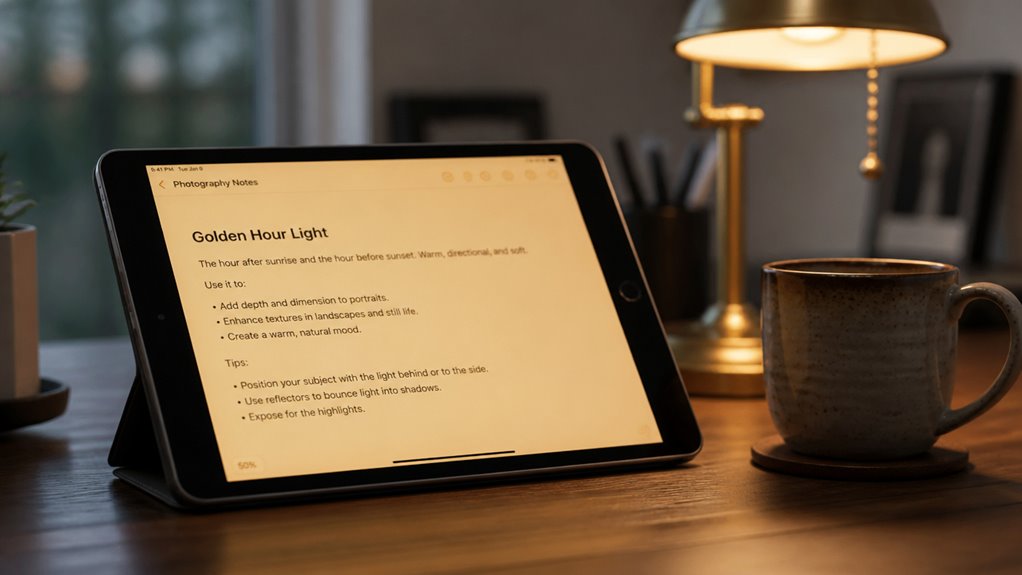
Ustawienia Night Shift znajdują się w sekcji Ekran i jasność aplikacji Ustawienia. Aby do nich dotrzeć, otwórz Ustawienia z ekranu początkowego i wybierz Ekran i jasność na pasku bocznym. Night Shift znajduje się poniżej opcji Wygląd i Rozmiar tekstu, w razie potrzeby przewiń listę.
Dotknij Night Shift, aby otworzyć dedykowaną stronę ustawień. Tutaj możesz włączyć lub wyłączyć tę funkcję oraz przesunąć suwak Temperatura barwowa, aby dostosować ciepłość barw. W sekcji Harmonogram wybierz Od zachodu do wschodu słońca lub Niestandardowy harmonogram, aby ustawić własne godziny.
Zostaw tę stronę otwartą, ponieważ wszystkie opcje harmonogramu opisane w następnej sekcji konfiguruje się właśnie tutaj. Jeśli wiersza Night Shift brakuje, upewnij się, że Twój iPad obsługuje tę funkcję, i sprawdź, czy masz zainstalowaną najnowszą wersję iPadOS.
Ustaw nocną zmianę według własnych godzin
Każdy, kto ma nietypowy rozkład dnia, może zastąpić domyślne ustawienie od zachodu do wschodu słońca własnym harmonogramem. Night Shift włącza się wtedy tylko w wybranych godzinach, niezależnie od warunków dziennego światła w danym miejscu czy pory roku.
Aby to skonfigurować, otwórz Ustawienia na iPadzie, wybierz Ekran i jasność, a następnie Night Shift. Włącz opcję Zaplanowane, dotknij Harmonogram ręczny i ustaw godziny Od i Do.
| Rozkład dnia | Od | Do |
|---|---|---|
| Nocny marek | 23:00 | 9:00 |
| Pracownik zmianowy | 8:00 | 16:00 |
Ustaw godzinę Od na moment, w którym zaczynasz wyciszać się każdego wieczoru, a godzinę Do na moment, w którym się budzisz. Dostosowuj te godziny zawsze wtedy, gdy zmieni się Twój rozkład dnia, ponieważ harmonogram powtarza się codziennie, dopóki go nie edytujesz. Zachowaj stały harmonogram, aby Twój organizm mógł przyzwyczaić się wygodniej.
Użyj czasu od zachodu do wschodu słońca zamiast tego
Gdy rytm oparty na świetle dziennym lepiej pasuje do codziennej rutyny niż stałe godziny, powrót do poprzedniego ustawienia wymaga tylko kilku stuknięć. Otwórz Ustawienia, a następnie przejdź do sekcji Ekran i jasność. Stuknij Night Shift, a następnie wybierz Od zachodu do wschodu słońca. iPad automatycznie dostosuje temperaturę barwową ekranu na podstawie Twojej lokalizacji i pory roku.
Ta opcja wymaga włączonej funkcji Usługi lokalizacji. Jeśli jest wyłączona, iPad nie może określić lokalnych godzin wschodu i zachodu słońca. Włącz ją w Ustawieniach, w sekcji Prywatność i ochrona, w opcji Usługi lokalizacji, i upewnij się, że Usługi systemowe mają dostęp do Twojej lokalizacji.
Ponieważ godziny wschodu i zachodu słońca zmieniają się w ciągu roku, harmonogram aktualizuje się samodzielnie. Nie są wymagane żadne ręczne zmiany, dzięki czemu ta opcja jest szczególnie dobrze dopasowana do użytkowników, którzy chcą minimalnego nakładu pracy. Osoby, które chcą mieć pełną kontrolę, nadal mogą w dowolnym momencie ręcznie wyłączyć tę funkcję.
Włącz lub wyłącz Night Shift ręcznie
Automatyczne harmonogramowanie nie jest jedyną opcją. Użytkownicy mogą włączyć Night Shift w dowolnej chwili, niezależnie od godziny. Otwórz Centrum sterowania, przesuwając palcem w dół z prawego górnego rogu, lub przesuń palcem w górę od dolnej krawędzi na iPadach z przyciskiem Home. Naciśnij i przytrzymaj suwak jasności, a następnie dotknij ikony Night Shift, aby włączyć lub wyłączyć tę funkcję. Funkcja włącza się natychmiast i pozostaje aktywna, dopóki nie zostanie wyłączona ręcznie lub dopóki harmonogram nie zostanie wznowiony.
Aby zmienić ustawienie bez Centrum sterowania, przejdź do Ustawień, wybierz Ekran i jasność, a następnie dotknij Night Shift. Wybierz Włącz do jutra, aby zastąpić bieżące ustawienie do końca dnia. Takie rozwiązanie sprawdza się przy sporadycznych ręcznych zmianach, nie zakłócając zapisanego harmonogramu.
Dostosuj ciepło barw do swoich oczu
Suwak temperatury barwy w Night Shift steruje tym, jak bursztynowy wygląda ekran. Przesuń go w stronę Mniej ciepła, aby uzyskać subtelny odcień, lub w stronę Bardziej ciepła, aby uzyskać wyraźniejszy pomarańczowy odcień. Właściwe ustawienie zależy od oświetlenia otoczenia i indywidualnego komfortu, dlatego reguluj je stopniowo, aż tekst będzie łatwy do czytania bez męczenia wzroku.
Otwórz Ustawienia, dotknij Ekran i jasność, a następnie wybierz Night Shift. W sekcji Temperatura barwy przesuwaj suwak, obserwując ekran. Zmiany są stosowane od razu, co pozwala szybko porównać różne ustawienia. Wielu użytkownikom wystarcza ustawienie pośrednie do korzystania z urządzenia wieczorem, a w ciemniejszych pomieszczeniach może być potrzebne więcej ciepła.
Sprawdź ustawienie podczas rzeczywistego użytkowania, na przykład podczas czytania w nocy. Jeśli ekran nadal wydaje się zbyt ostry, stopniowo zwiększaj ciepło. Unikaj skrajnych wartości, ponieważ mocny pomarańczowy filtr zniekształca zdjęcia.
Połącz tryb ciemny z funkcją Night Shift
Tryb ciemny stanowi uzupełniający sposób ograniczania zmęczenia oczu, gdy funkcja Night Shift ogrzewa wyświetlacz. Night Shift przesuwa kolory w stronę bursztynu, a tryb ciemny zastępuje jasne tła ciemniejszymi powierzchniami, co obniża ogólną jasność. Razem te ustawienia ograniczają odblaski, które często towarzyszą czytaniu wieczorem.
Aby go włączyć, otwórz Ustawienia, wybierz Ekran i jasność, a następnie wybierz opcję Ciemny. Wybranie opcji Automatycznie spowoduje przełączanie w tryb ciemny o zachodzie słońca i z powrotem o wschodzie słońca, co naturalnie łączy się z harmonogramem Night Shift ustawionym w ten sam sposób. Użytkownicy preferujący stały wygląd mogą pozostawić wybraną opcję Ciemny przez cały czas.
Nie wszystkie aplikacje automatycznie podążają za ustawieniem systemowym. Niektóre oferują własne opcje wyglądu, które należy sprawdzić osobno, aby zapewnić spójne wyniki na całym urządzeniu.
Dlaczego Night Shift nie włącza się automatycznie?
Dlaczego Night Shift nie włącza się zgodnie z harmonogramem? Najczęściej przyczyną jest konflikt ustawień. Harmonogram od zachodu do wschodu słońca korzysta z Usług lokalizacji, więc ich wyłączenie uniemożliwia automatyczne włączanie. Nieprawidłowa data, godzina lub strefa czasowa również zaburza harmonogram, podobnie jak ręcznie wpisana niestandardowa godzina, która nie odpowiada Twojemu codziennemu rytmowi. Ręczne wyłączenie Night Shift w zaplanowanym oknie czasowym spowoduje, że pozostanie wyłączony do następnego zaplanowanego uruchomienia. Sprawdź, czy Night Shift jest włączony, a nie tylko zaplanowany, oraz czy Usługi lokalizacji są włączone w sekcji Usługi systemowe. Na koniec pamiętaj, że nieaktualne oprogramowanie może powodować usterki, dlatego zaktualizuj iPadOS do najnowszej wersji. Ponowne uruchomienie iPada często usuwa tymczasowe błędy, więc wypróbuj ten krok przed wprowadzeniem jakichkolwiek dalszych zmian w urządzeniu.