
Tryb Skupienia działa najlepiej, gdy włącza się we właściwym momencie, a wielu użytkowników iPada chce, aby aktywował się tylko w określonych miejscach, na przykład w biurze lub klasie. Apple obsługuje to dzięki wyzwalaczom opartym na lokalizacji, jednak konfiguracja wymaga kilku ustawień, które łatwo przeoczyć. Jeden drobny błąd może wyciszyć powiadomienia w niewłaściwym czasie. Najczęstsza przyczyna jest jednak rzadko tą, którą użytkownicy podejrzewają.
Włącz usługi lokalizacji dla trybu Skupienie
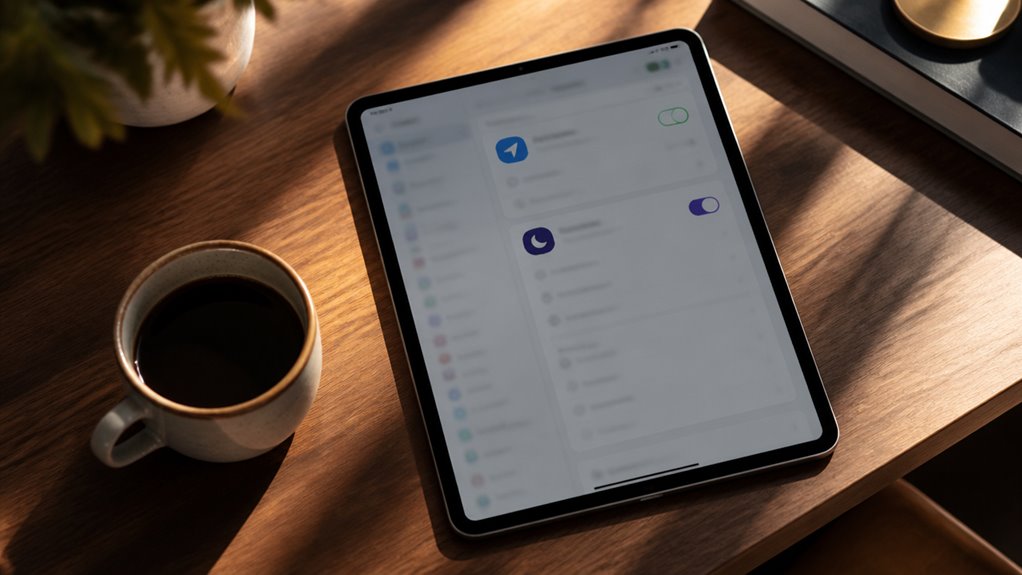
Gdzie zaczyna się ustawianie Skupienia opartego na lokalizacji? Wszystko zaczyna się od włączenia Usług lokalizacji, dzięki czemu iPad może określić swoje położenie i Skupienie może włączać się automatycznie. Bez tego uprawnienia wyzwalacz oparty na lokalizacji nie będzie działał.
Aby sprawdzić to ustawienie, otwórz aplikację Ustawienia i stuknij Prywatność i bezpieczeństwo. Następnie wybierz Usługi lokalizacji i upewnij się, że przełącznik u góry jest włączony. Przewiń w dół, aby sprawdzić, czy Usługi systemowe też są włączone, ponieważ Skupienie korzysta z nich do wykrywania Twojego położenia.
Gdy Usługi lokalizacji są aktywne, możesz przypisać konkretne miejsce do Skupienia. Dokładna lokalizacja powinna pozostać włączona, ponieważ przybliżone położenie może nie odpowiadać dokładnie wybranemu obszarowi. Dlatego warto ją zostawić aktywną, aby przełączanie Skupienia w praktyce działało konsekwentnie i niezawodnie.
Wybierz priorytet dla każdej lokalizacji
Z włączonymi Usługami lokalizacyjnymi kolejnym krokiem jest przypisanie konkretnego trybu Skupienia do miejsca. Otwórz Ustawienia i stuknij Skupienie, a następnie wybierz tryb, który ma się włączać automatycznie, na przykład Praca lub Osobisty. W sekcji Włącz automatycznie stuknij Dodaj harmonogram lub automatyzację, a następnie wybierz Lokalizacja.
Następnie stuknij Wybierz i wpisz żądany adres lub wybierz zapisane miejsce z sugestii. Ustaw wyzwalacz na Przybycie lub Wyjazd, w zależności od tego, czy tryb ma się rozpocząć po dotarciu do lokalizacji, czy zakończyć po jej opuszczeniu. Stuknij Gotowe, aby zapisać.
Powtórz ten proces dla każdej lokalizacji wymagającej innego trybu Skupienia. Oddzielne tryby Skupienia pozwalają utrzymać odrębne powiadomienia dla każdego otoczenia. Okresowo sprawdzaj listę automatyzacji, aby upewnić się, że adresy są aktualne, a wyzwalacze działają.
Dodaj wyzwalacz lokalizacji do swojego trybu skupienia
Jak wyzwalacz lokalizacji decyduje, kiedy Skupienie się włącza lub wyłącza? Korzysta z usług lokalizacyjnych iPada, aby porównać Twoje aktualne położenie z zapisanym miejscem. Gdy dotrzesz do lokalizacji, Skupienie się aktywuje. Gdy ją opuścisz, wyłączy się automatycznie. Aby dodać wyzwalacz lokalizacji, wykonaj następujące kroki:
- Otwórz Ustawienia i stuknij Skupienie.
- Wybierz Skupienie, które chcesz dostosować.
- Stuknij Dodaj harmonogram lub automatyzację, a następnie wybierz Lokalizacja.
- Wybierz zapisane miejsce, ustaw opcję aktywuj po przybyciu lub po wyjeździe i stuknij Gotowe.
Po zapisaniu wyzwalacz działa w tle, dzięki czemu nigdy nie musisz ręcznie przełączać Skupienia. iPad sprawdza Twoją lokalizację tylko wtedy, gdy jest to potrzebne, co pomaga oszczędzać baterię. Upewnij się, że w Ustawieniach włączono Usługi lokalizacyjne.
Przypnij Dokładne Miejsce Swojej Uwagi
Oprócz wyboru zapisanego miejsca, dokładność wyzwalacza lokalizacji zależy od tego, jak precyzyjnie to miejsce jest zdefiniowane. Pinezka umieszczona na szerokiej dzielnicy lub na całym kampusie może włączyć Skupienie, gdy jesteś tylko w pobliżu, a nie tam, gdzie chcesz się skupić. Aby tego uniknąć, przybliż mapę i ustaw pinezkę na dokładnym budynku lub pomieszczeniu, które chcesz powiązać ze Skupieniem.
Sprawdź umiejscowienie, porównując pinezkę z otoczeniem. Jeśli wyszukiwanie adresu zwróci ogólny wynik, przeciągnij pinezkę ręcznie, aż będzie odpowiadać właściwemu wejściu do budynku. Precyzyjne pinezki ograniczają fałszywe aktywacje, na przykład sytuację, w której Skupienie nieoczekiwanie się włącza, gdy przechodzisz obok sklepu lub sąsiedniego biura w drodze do pracy.
Wyłącz harmonogramy czasowe dla Twojego skupienia

Dlaczego Skupienie czasami włącza się o niewłaściwej porze, mimo że wyzwalacz lokalizacji działa precyzyjnie? Pozostawione harmonogramy czasowe nadal są aktywne, więc Skupienie włącza się zawsze, gdy rozpoczyna się zaplanowany okres, niezależnie od lokalizacji. Ich usunięcie sprawia, że Skupienie reaguje wyłącznie na przypiętą lokalizację. Wykonaj następujące kroki:
- Otwórz Ustawienia i wybierz Skupienie.
- Wybierz Skupienie, które chcesz zmienić.
- W sekcji Aktywacja dotknij dowolnego harmonogramu czasowego.
- Usuń go i zostaw tylko wyzwalacz lokalizacji.
Po usunięciu harmonogramu przetestuj Skupienie, opuszczając wybraną lokalizację i wracając do niej. Jeśli nadal włącza się o nieoczekiwanych porach, sprawdź ustawienie Inteligentnej aktywacji, które może również uruchamiać Skupienie na podstawie korzystania z aplikacji i kontekstu. Wyłącz je, aby aktywacja była ściśle powiązana z wybranym miejscem.
Wybierz dozwolone aplikacje i osoby dla trybu skupienia
Jak wybrane kontakty i aplikacje wpisują się w tryb Skupienie?
Gdy tryb Skupienie jest aktywny, to Ty decydujesz, które aplikacje mogą wysyłać powiadomienia i które osoby mogą się z Tobą kontaktować. W sekcji Dozwolone powiadomienia dodaj konkretne aplikacje i pojedyncze kontakty z dostępnych list. Cała reszta pozostaje wyciszona.
| Kategoria | Zachowanie |
|---|---|
| Dozwolone osoby | Połączenia i wiadomości przechodzą |
| Dozwolone aplikacje | Powiadomienia są wyświetlane |
Każdy wpis można usunąć w dowolnym momencie, dzięki czemu lista pozostaje aktualna. Sprawdzaj ją przed zaplanowaniem sesji, ponieważ nieaktualne kontakty mogą blokować ważne połączenia. Utrzymuj listę krótką i przemyślaną; skupione środowisko pracy zależy od mniejszej liczby wyjątków, a nie większej. Połączenia alarmowe mogą ominąć ograniczenie, gdy ta opcja jest włączona, co chroni Cię w sytuacjach pilnych. Regularnie przeglądaj listę, aby dopasowywać ją do zmieniających się priorytetów.
Jak przetestować fokus oparty na lokalizacji?
Testowanie skupienia opartego na lokalizacji potwierdza, że iPad włącza skupienie tylko wtedy, gdy powinien. Zacznij od stanięcia w wybranej lokalizacji, a następnie wykonaj poniższe kroki:
- Otwórz Ustawienia, dotknij Skupienie i wybierz utworzone skupienie oparte na lokalizacji.
- Sprawdź, czy lokalizacja jest wyświetlana i czy iPad wykrywa Twoje aktualne położenie.
- Opuść obszar i sprawdź, czy skupienie wyłącza się automatycznie.
- Otwórz Centrum sterowania i sprawdź, czy ikona skupienia zmienia się podczas wejścia do lokalizacji i wyjścia z niej.
Jeśli skupienie nie zostanie włączone, sprawdź, czy dla skupienia włączono Usługi lokalizacyjne oraz czy iPad ma stabilne połączenie. Powtórz test podczas kilku wizyt, aby potwierdzić spójne działanie. Zanotuj wszelkie opóźnienia, ponieważ wykrywanie lokalizacji może zająć kilka chwil po przybyciu lub opuszczeniu obszaru.
Dlaczego mój fokus nie chce się włączyć ani wyłączyć?
Gdy test pokazuje, że Focus nie reaguje na Twoją lokalizację, przyczyną jest zwykle konflikt ustawień, problem z wykrywaniem lokalizacji lub niestabilne połączenie. Sprawdzaj każdą przyczynę w poniższej kolejności. Zacznij od najprostszego rozwiązania i przechodź niżej na liście, jeśli problem nadal występuje.
| Objaw | Prawdopodobna przyczyna | Rozwiązanie |
|---|---|---|
| Focus ignoruje lokalizację | Wyłączone Usługi lokalizacji | Włącz Usługi lokalizacji |
| Focus utknął w jednym trybie | Kolidujący harmonogram lub ręczne nadpisanie | Wyłącz nadpisanie |
| Lokalizacja jest niedokładna | Słaby sygnał GPS lub Wi-Fi | Uruchom ponownie Wi-Fi i Usługi lokalizacji |
| Nieregularne działanie | Niestabilne połączenie sieciowe | Połącz ponownie Wi-Fi i zaktualizuj iPadOS |
Jeśli problem nadal występuje po wykonaniu tych kroków, zresetuj ustawienia sieci i ponownie skonfiguruj Focus oparty na lokalizacji. Następnie przetestuj ponownie w wybranej lokalizacji, aby potwierdzić, że Focus włącza się prawidłowo.
Użyj oddzielnych trybów skupienia dla wielu lokalizacji
Gdy pojedyncze Skupienie ma obsługiwać kilka miejsc, jego reguły powiadomień często kolidują z potrzebami każdej z lokalizacji. Oddzielne tryby Skupienia zapobiegają temu problemowi, ponieważ każdy z nich może korzystać z własnych dozwolonych osób i aplikacji.
Utwórz dedykowane Skupienie dla każdej lokalizacji:
- Otwórz Ustawienia, a następnie dotknij pozycji Skupienie.
- Dotknij przycisku plus i wybierz Niestandardowe.
- Nazwij je od lokalizacji, na przykład Biuro.
- Dodaj lokalizację w sekcji Inteligentna aktywacja, a następnie wybierz dozwolone powiadomienia.
Każde Skupienie aktywuje się wtedy automatycznie po przybyciu na miejsce, dzięki czemu wszystkie powiadomienia służbowe pozostają wyciszone w domu, a osobiste w biurze. Regularnie przeglądaj te ustawienia na iPadzie, ponieważ zmieniające się nawyki mogą wymagać dostosowania kontaktów lub aplikacji. Dzięki temu powiadomienia dla każdej lokalizacji pozostaną dokładne i istotne w dłuższej perspektywie.