Ekran iPada, który obraca się w niewłaściwym momencie, może być czymś więcej niż drobną irytacją. Dokument przesuwa się w bok, gdy ktoś właśnie pisze. Większość właścicieli wie, że ekran może się obracać, ale mniej osób wie, że jedno ustawienie nad tym panuje. Niektóre aplikacje ignorują je całkowicie, a sama blokada może się samoczynnie wyłączyć bez ostrzeżenia. Naprawa zajmuje tylko kilka sekund, jednak powód, dla którego czasem się nie udaje, jest mniej oczywisty.
Wyłącz automatyczne obracanie jednym dotknięciem
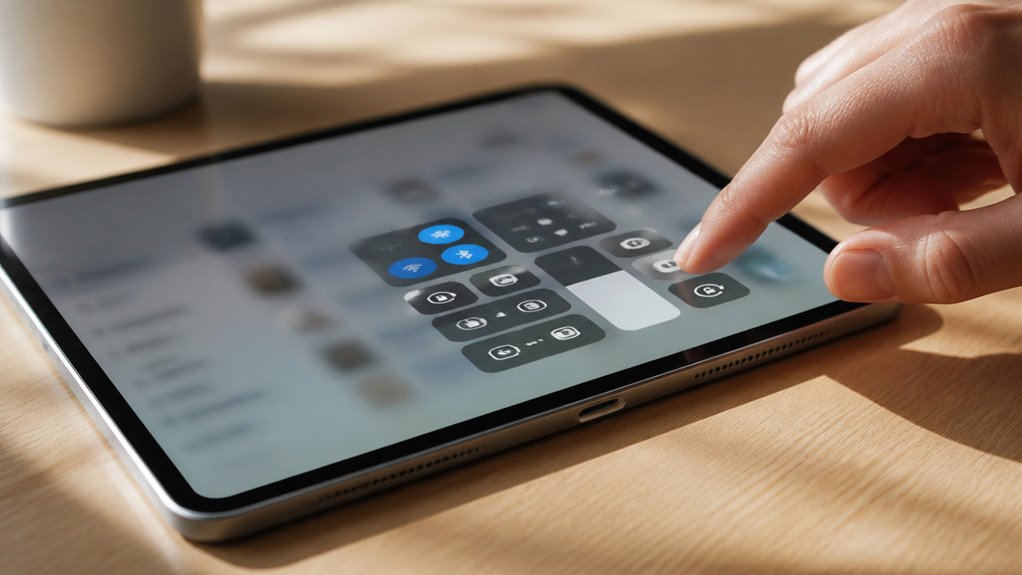
Jaki jest najszybszy sposób, aby zatrzymać obracanie się ekranu iPada? Blokada orientacji pionowej, dostępna w Centrum sterowania, oferuje rozwiązanie jednym dotknięciem. Przesuń palcem w dół od prawego górnego rogu ekranu na iPadach z Face ID lub przesuń palcem w górę od dolnej krawędzi na modelach z przyciskiem Home.
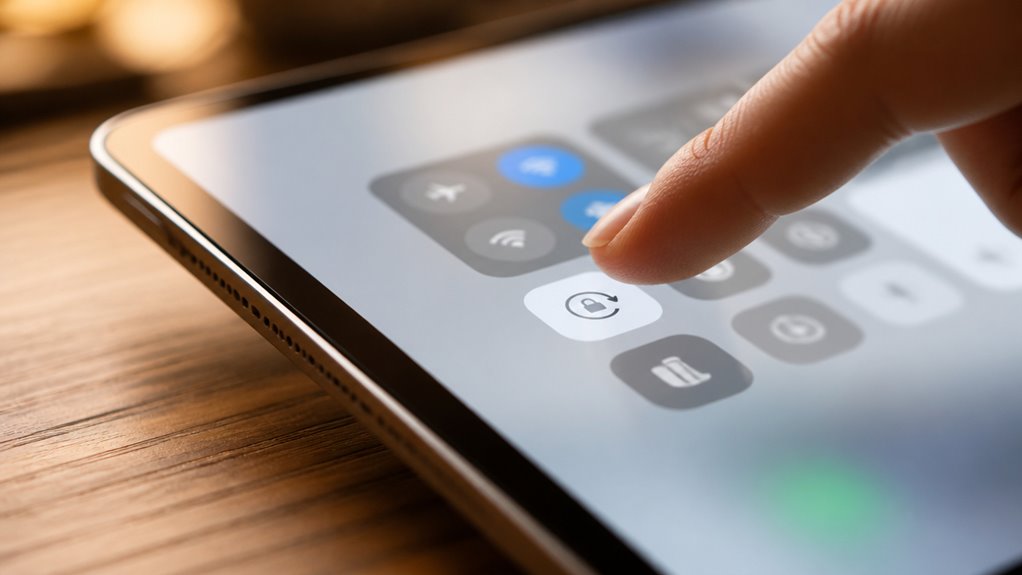
Następnie szybko dotknij ikony kłódki, która przedstawia kłódkę otoczoną okrągłą strzałką. Gdy ikona zmieni kolor na biały i zostanie podświetlona, ekran pozostanie zablokowany w bieżącej orientacji. Obracanie urządzenia nie zmienia już orientacji wyświetlania. Aby cofnąć to ustawienie, otwórz Centrum sterowania i ponownie dotknij ikony. Zmiana obowiązuje natychmiast i nie wpływa na ustawienia aplikacji ani inne preferencje urządzenia, więc możesz ją przełączać tak często, jak potrzebujesz.
Gdzie znajduje się przycisk blokady orientacji iPada?
Przycisk blokady orientacji to ikona kłódki z okrągłą strzałką, znajdująca się wśród szybkich przełączników na górze Centrum sterowania. Znajduje się w pobliżu przełączników Lustrzane odbicie ekranu i Skupienie, choć jego dokładne położenie może się różnić w zależności od modelu iPada i wersji iPadOS.
Aby otworzyć Centrum sterowania na iPadzie z przyciskiem Home, przesuń palcem w górę od dolnej krawędzi ekranu. Na iPadzie z Face ID przesuń palcem w dół od prawego górnego rogu. Gdy panel się pojawi, znajdź ikonę kłódki i dotknij jej, aby włączyć lub wyłączyć blokadę. Gdy blokada jest aktywna, w pasku stanu pojawia się mała kłódka, potwierdzając, że ekran pozostanie w bieżącej orientacji. Dotknij jej ponownie, aby odblokować obracanie.
Wyłącz całkowicie automatyczne obracanie ekranu w ustawieniach
Czy automatyczny obrót można wyłączyć w Ustawieniach? Nie bezpośrednio. Ustawienia iPada nie zawierają głównego przełącznika, który całkowicie wyłącza obrót ekranu. Zamiast tego za obrót odpowiada blokada orientacji, którą znajdziesz w Centrum sterowania, a nie w aplikacji Ustawienia. Ponieważ Ustawienia nie oferują trwałej opcji, użytkownicy, którzy chcą stałej orientacji, muszą za każdym razem ręcznie włączać blokadę.
Niektóre aplikacje obracają się mimo blokady, a niektóre funkcje ułatwień dostępu mogą zmieniać sposób wyświetlania. Sprawdzenie ustawień ułatwień dostępu w sekcjach Dotyk i AssistiveTouch może ujawnić powiązane opcje, choć żadna z nich w pełni nie zatrzymuje obrotu. Aby uzyskać niezawodne wyniki, polegaj na blokadzie orientacji i upewnij się, że jest aktywna, zanim ustawisz iPada w stałej pozycji. Ikona kłódki w górnym pasku stanu zapewnia szybki wizualny podgląd na ekranie.
Dlaczego automatyczny obrót ekranu ciągle sam się włącza?
Automatyczne obracanie ekranu często powraca, ponieważ blokada orientacji została albo wyłączona przypadkowo, albo nigdy nie została włączona. Najczęstszą przyczyną jest przypadkowe uruchomienie w Centrum sterowania. Przesunięcie palcem w dół z prawego górnego rogu powoduje, że palce znajdują się w pobliżu przycisku blokady rotacji, więc krótkie dotknięcie może ją wyłączyć lub włączyć. Użytkownicy często nie zauważają tej zmiany, ponieważ iPad nie pokazuje wyraźnego potwierdzenia.
Inne czynniki również mają znaczenie. Niektóre aplikacje innych firm, na przykład te z własnymi elementami sterowania obrotem, mogą nadpisywać ustawienia systemowe. Aktualizacje oprogramowania i przywracanie urządzenia mogą również zresetować preferencje, co bez ostrzeżenia przywraca automatyczne obracanie.
Regularne sprawdzanie pomaga. Otwórz Centrum sterowania i upewnij się, że ikona blokady nie jest podświetlona. Jeśli problem nadal występuje, sprawdź uprawnienia aplikacji i zainstaluj najnowszą wersję iPadOS.
Napraw automatyczne obracanie, gdy blokada nie utrzymuje się
Dlaczego blokada orientacji nie pozostaje włączona po jej aktywacji? Kilka czynników może nadpisać to ustawienie, najczęściej są to procesy działające w tle lub zautomatyzowane ustawienia, które bez ostrzeżenia ponownie włączają obrót ekranu.
Najczęstsze przyczyny to:
- Przypadkowe przełączenie przełącznika w Centrum sterowania
- Automatyzacje Koncentracji lub Skrótów, które nadpisują blokadę
- Usterki oprogramowania, które resetują ustawienia wyświetlania
- Nieaktualny iPadOS oczekujący na zaległą aktualizację
Aby rozwiązać problem, uruchom ponownie iPada i sprawdź blokadę w Centrum sterowania. Następnie przejrzyj automatyzacje Koncentracji i Skrótów oraz zainstaluj wszelkie oczekujące aktualizacje w Ustawieniach, wybierając kolejno Ogólne, a potem Aktualizacja oprogramowania. Jeśli problem nadal występuje, zresetuj wszystkie ustawienia, co nie spowoduje utraty danych. Trwałe awarie mogą wskazywać na usterkę sprzętową, dlatego jeśli blokada nadal się cofa, skontaktuj się z pomocą techniczną Apple.
Które aplikacje ignorują ustawienie automatycznego obracania ekranu?
Even when the orientation lock stays enabled, some apps still rotate the display. These apps typically prioritize landscape viewing, so they override the system setting.
| Aplikacja | Zachowanie | Powód |
|---|---|---|
| Zdjęcia | Obraca się całkowicie | Oglądanie obrazów w poziomie |
| Filmy | Obraca się całkowicie | Odtwarzanie w formacie panoramicznym |
| Safari | Obraca się w niektórych widokach | Szersze układy stron internetowych |
| Keynote | Obraca się do orientacji poziomej | Projektowanie prezentacji |
| Gry | Obraca się do orientacji poziomej | Immersyjna rozgrywka |
Aplikacje do wideo i zdjęć są ogólnie najczęstszymi wyjątkami, ponieważ treści wyglądają najlepiej w orientacji poziomej. Gry często działają podobnie, ponieważ sterowanie i ekrany są projektowane z myślą o szerokich wyświetlaczach. Safari zachowuje się różnie w zależności od układu strony, zmieniając orientację, gdy witryna wymaga większej szerokości. Aplikacje, które same obsługują orientację, w tym wiele aplikacji firm trzecich, mogą ignorować blokadę w ogóle. Aby potwierdzić nadpisanie, obróć urządzenie, gdy blokada jest aktywna, i obserwuj ekran.
Utrzymuj ekran w stabilnej pozycji podczas leżenia
Gdy użytkownik leży na boku lub na plecach, akcelerometr iPada wykrywa przechylenie i obraca ekran w odpowiednim kierunku, co może utrudniać czytanie lub oglądanie. Blokada orientacji utrzymuje ekran w stałym położeniu, dzięki czemu treść pozostaje czytelna niezależnie od pozycji. Blokada działa przez zamrożenie bieżącej orientacji ekranu, ignorując dane z akcelerometru do momentu jej wyłączenia.
Blokada obrotu okazuje się szczególnie przydatna w następujących typowych sytuacjach:
- Czytanie w łóżku pozostaje wygodne bez ciągłego zmieniania pozycji.
- Odtwarzanie wideo nie jest zakłócane nagłymi obrotami obrazu.
- Ustawienia blokady można szybko przełączać w Centrum sterowania.
- Użytkownicy mogą ponownie włączyć obrót, gdy znowu będą stać lub siedzieć.
Ponieważ blokada jest prostym przełącznikiem, nie dodaje żadnej złożoności, a jednocześnie zapobiega irytującym błędom obrotu podczas spokojnego korzystania z urządzenia przed snem.