Tryb skupienia może być przydatnym sposobem na ograniczanie przerw, ale staje się problemem, gdy Skupienie służbowe pojawia się na osobistym iPhonie albo harmonogram snu wycisza iPada, który powinien pozostawać aktywny. Wielu użytkowników zauważa, że ustawienia Skupienia przenoszą się z jednego urządzenia Apple na drugie bez ostrzeżenia. Wyłączenie tego powiązania zajmuje tylko kilka stuknięć, jednak kroki łatwo przeoczyć. Niektóre ustawienia działają także inaczej, niż można by się spodziewać, a jeden pominięty przełącznik może cofnąć całą zmianę. Proces jest prostszy, niż się wydaje na pierwszy rzut oka, lecz o tym, czy zadziała, decyduje kilka szczegółów.
Wyłącz udostępnianie trybu skupienia na iPhonie
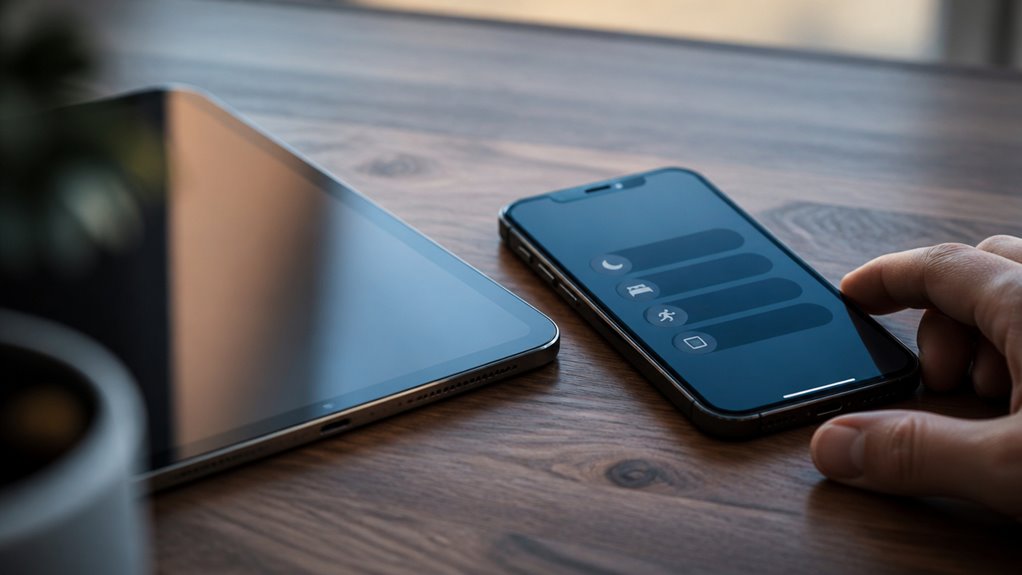
Dlaczego tryb Skupienia włączony na jednym urządzeniu pojawia się na innym? Funkcja udostępniania Skupienia, domyślnie włączona, synchronizuje Twój stan na wszystkich urządzeniach zalogowanych na tym samym identyfikatorze Apple ID. Aby zatrzymać to na iPhonie, otwórz Ustawienia i stuknij Skupienie. Wyłącz opcję „Udostępniaj na wszystkich urządzeniach”. IPhone przestanie wtedy udostępniać swój stan Skupienia iPadowi i komputerowi Mac. Zmiana obowiązuje natychmiast, więc iPad nie będzie już odzwierciedlał trybów Skupienia włączanych na iPhonie. Każde urządzenie zachowuje własne ustawienia Skupienia, więc na iPadzie może być nadal potrzebne ich osobne dostosowanie.
Sprawdź zmianę na iPadzie, weryfikując, czy aktywne Skupienie z iPhone’a nadal się tam wyświetla. Zaplanowane tryby Skupienia nadal aktywują się niezależnie na każdym urządzeniu, więc ich harmonogram nie ulega zmianie.
Zatrzymaj synchronizację trybów skupienia na iPadzie
Jak iPad może nadal synchronizować tryby Skupienia po wyłączeniu tego ustawienia na iPhonie? Udostępnianie Skupienia jest kontrolowane osobno na każdym urządzeniu, więc wyłączenie go na iPhonie nie zmienia konfiguracji iPada. iPad nadal stosuje ostatni stan Skupienia, jaki otrzymał, dopóki nie zmienisz go bezpośrednio.
Aby zatrzymać synchronizację, wykonaj na iPadzie następujące kroki:
- Otwórz Ustawienia i stuknij Skupienie.
- Wyłącz opcję Udostępnianie na wszystkich urządzeniach.
- Sprawdź każdy tryb pod kątem aktywnych harmonogramów.
- Uruchom ponownie iPada, aby wyczyścić nieaktualny stan Skupienia.
Po zapisaniu tych zmian iPad przestanie otrzymywać aktualizacje Skupienia z iPhone’a. Ustawienia na iPhonie pozostaną bez zmian, więc w razie potrzeby udostępnianie nadal może być tam włączone. Od tej pory każde urządzenie zarządza własnymi harmonogramami Skupienia niezależnie od pozostałych.
Sprawdź, czy Twój iPad i iPhone działają niezależnie od siebie
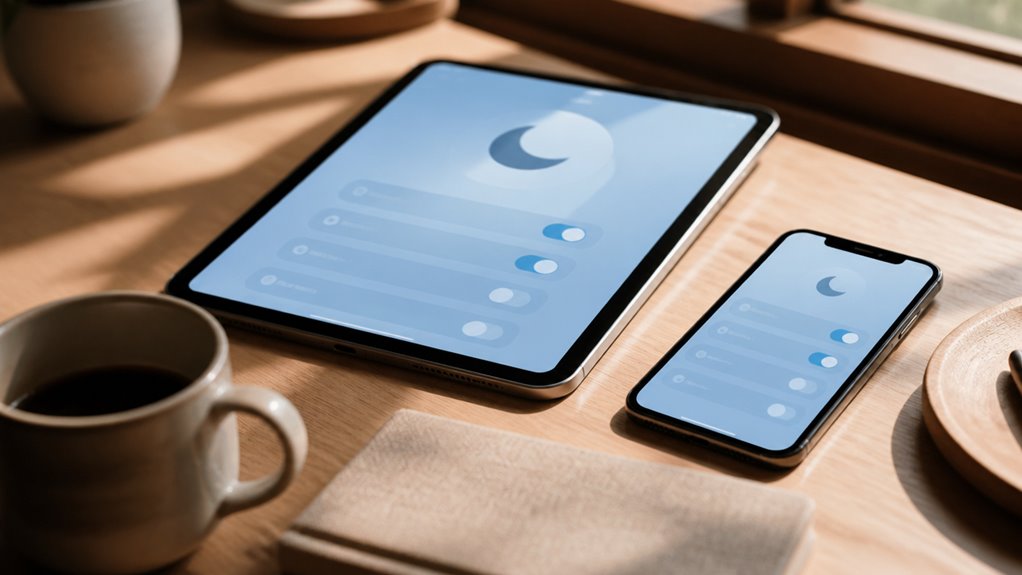
Zmiana trybu Skupienia na jednym urządzeniu nie powinna wpływać na drugie, więc krótki test pozwoli sprawdzić, czy synchronizacja została wyłączona. Podczas testowania trzymaj oba urządzenia blisko siebie.
Zacznij od otwarcia Centrum sterowania na iPadzie i włączenia trybu skupienia, na przykład Praca. Następnie sprawdź iPhone’a. Jego stan Skupienia powinien pozostać taki, jaki był wcześniej. Potem przełącz iPhone’a na inny tryb, na przykład Sen, i upewnij się, że iPad nadal pokazuje Praca. Jeśli oba urządzenia zachowują własne ustawienia, synchronizacja jest wyłączona. Powtórz test, przełączając na iPadzie inny tryb, ponieważ oba kierunki powinny działać niezależnie. Jeśli iPhone zmienia się razem z iPadem, wróć do ustawień Udostępniania Skupienia i ponownie wyłącz tę opcję przed powtórzeniem testu.
Czy można wyłączyć synchronizację dla jednego trybu skupienia?
Nie ma opcji wyłączenia synchronizacji dla pojedynczego trybu Skupienie. Ustawienie „Udostępniaj na wszystkich urządzeniach” dotyczy każdego trybu Skupienie na urządzeniu, więc jest albo włączone dla wszystkich, albo wyłączone dla wszystkich.
Przełącznik znajduje się w Ustawienia, potem Skupienie. Wyłączenie go zatrzymuje synchronizowanie wszystkich trybów Skupienie między urządzeniami, ale nie pozwala synchronizować niektórych z nich, a pozostałych zachować lokalnie. Do dyspozycji masz m.in. następujące możliwości:
- Wyłączenie opcji Udostępniaj na wszystkich urządzeniach na iPadzie, co wpływa na wszystkie tryby Skupienie
- Utworzenie oddzielnych trybów Skupienie na każdym urządzeniu o różnych nazwach
- Indywidualne dostosowanie harmonogramów i dozwolonych aplikacji na każdym urządzeniu
- Używanie filtrów Skupienia, aby ograniczyć określone aplikacje lub treści
Każda z tych opcji wiąże się z innym kompromisem między wygodą a kontrolą, dlatego wybierz tę, która najlepiej odpowiada temu, jak bardzo Twoje dwa urządzenia powinny współdzielić zachowanie trybów Skupienie.
Rozwiązywanie problemów z synchronizacją na iPadzie
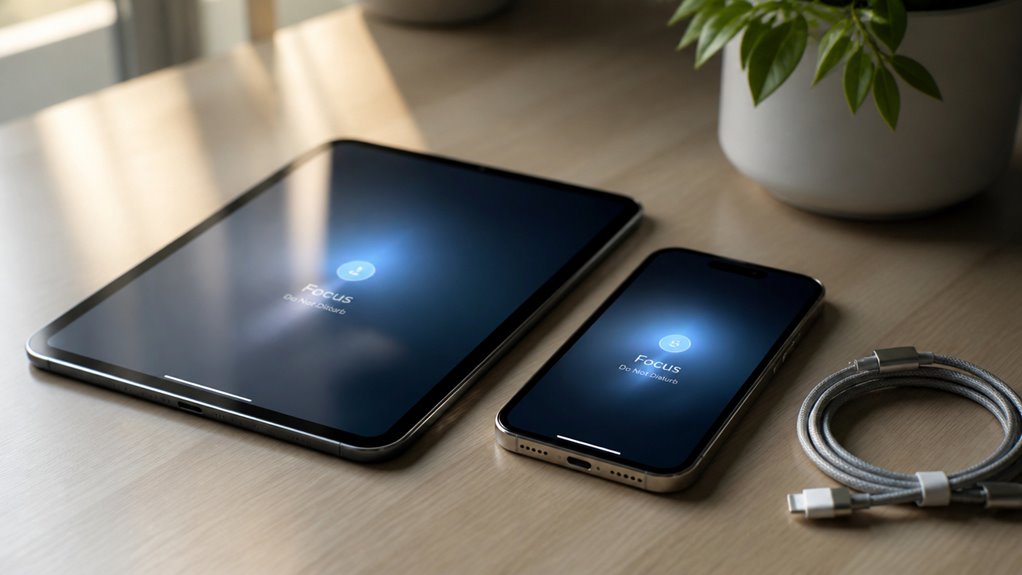
Dlaczego tryb Skupienie nie pojawia się na iPadzie po jego ustawieniu na iPhonie? Najczęściej przyczyną jest niezgodność ustawień konta lub wyłączona opcja synchronizacji.
Najpierw upewnij się, że oba urządzenia korzystają z tego samego Apple ID. Otwórz Ustawienia, dotknij swojego imienia i sprawdź, czy iCloud jest włączony na każdym urządzeniu. Następnie sprawdź, czy tryb Skupienie jest włączony w Ustawieniach, w sekcji Skupienie, oraz czy przełącznik Udostępniaj na urządzeniach pozostaje aktywny.
Jeśli problem nadal występuje, uruchom ponownie oba urządzenia, aby odświeżyć połączenie. Sprawdź, czy na obu urządzeniach działa najnowsza wersja iPadOS i iOS, ponieważ nieaktualne oprogramowanie może blokować synchronizację. Jeśli inne rozwiązania nie pomogą, wyloguj się z iCloud na iPadzie, a następnie zaloguj ponownie, co zazwyczaj odświeża proces synchronizacji.
Utrzymuj wyłączoną synchronizację trybu skupienia po aktualizacjach
Gdy aktualizacja iPadOS lub iOS zostanie zainstalowana, może ponownie włączyć Udostępnianie na innych urządzeniach (Share Across Devices) i przywrócić synchronizację, która wcześniej była wyłączona. Ponieważ zmiana następuje po cichu, po każdej aktualizacji sprawdź to ustawienie, zamiast zakładać, że wcześniejsza konfiguracja się zachowała. Ustawienia synchronizacji mogą też zostać zresetowane po przywróceniu kopii zapasowej lub ponownym zalogowaniu.
Po zainstalowaniu aktualizacji szybko sprawdź poniższe punkty:
- Otwórz Ustawienia, a następnie stuknij Skupienie na swoim iPadzie.
- Upewnij się, że Udostępnianie na innych urządzeniach pozostaje wyłączone na obu urządzeniach.
- Sprawdź każdy tryb Skupienia osobno, ponieważ w niektórych z nich udostępnianie mogło zostać ponownie włączone.
- Przetestuj to, aktywując Skupienie na iPhonie i upewniając się, że iPad pozostaje bez zmian.
Wyrobienie sobie tego nawyku po każdej aktualizacji zapobiega nieoczekiwanym zmianom w Skupieniu, pozwala urządzeniom działać niezależnie i oszczędza czas na późniejsze rozwiązywanie problemów.