
Centrum sterowania na iPadzie może pomieścić znacznie więcej, niż zdaje sobie sprawę większość użytkowników, a domyślny układ rzadko odpowiada temu, jak ktokolwiek faktycznie pracuje. Niektóre narzędzia pozostają nieużywane, podczas gdy inne wymagają dodatkowych przesunięć palcem, żeby do nich dotrzeć. Samo dostosowanie zajmuje zaledwie kilka minut, jednak kolejność kroków ma znaczenie, a kilka szczegółów często sprawia kłopot. Niektóre elementy sterowania są ukryte przed wzrokiem do momentu zmiany określonego ustawienia. Inne znikają po aktualizacji bez widocznej przyczyny. Znajomość miejsca, w którym znajdują się te opcje, oraz powodów ich działania sprawia, że panel zaczyna być użyteczny znacznie szybciej.
Otwórz ustawienia Centrum sterowania na iPadzie
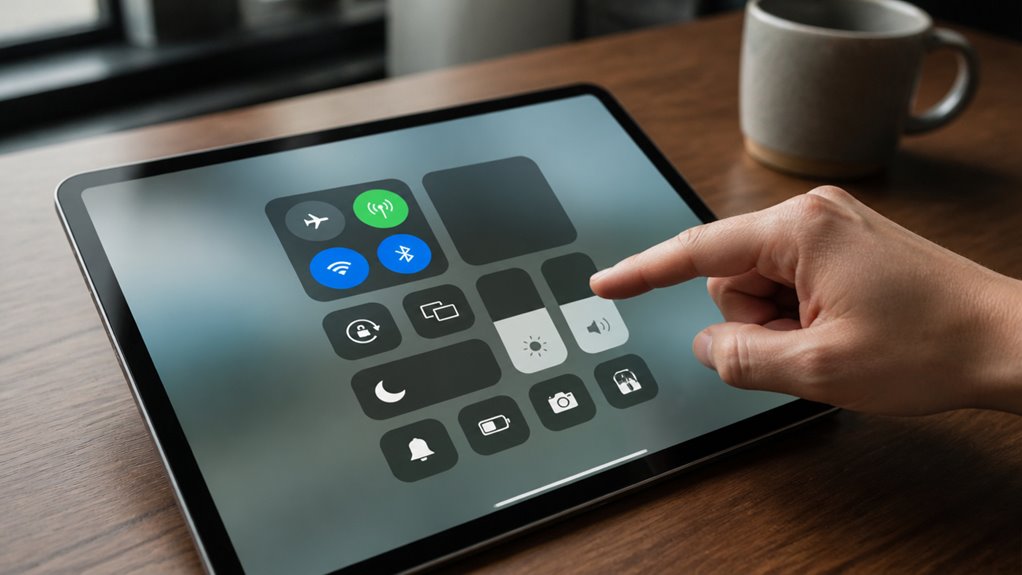
Gdzie zacząć, dostosowując Centrum sterowania? Punktem wyjścia jest aplikacja Ustawienia. Otwórz Ustawienia z ekranu początkowego, a następnie wybierz Centrum sterowania w panelu bocznym po lewej stronie. Prawy panel wyświetla opcje układu dla iPada.
W sekcji Dołączone elementy sterowania widoczne są aktualne kafelki w kolejności, w jakiej są aktywne. Dotknij czerwonego przycisku minus, aby usunąć element, lub zielonego przycisku plus, aby dodać go z sekcji Więcej elementów sterowania. Przeciągnij uchwyt z trzema liniami, aby zmienić kolejność elementów, umieszczając często używane narzędzia na górze.
W Ustawieniach znajduje się przełącznik Dostęp w aplikacjach. Jego włączenie pozwala otwierać Centrum sterowania podczas korzystania z innych aplikacji, a nie tylko z ekranu początkowego lub ekranu blokady. Zmiany są zapisywane automatycznie, więc nowy układ pojawi się przy następnym otwarciu Centrum sterowania.
Dodaj najczęściej używane elementy sterowania do Centrum sterowania na iPadzie
Po otwarciu układu Centrum sterowania w Ustawieniach kolejnym krokiem jest dodanie najczęściej używanych narzędzi. W sekcji Więcej elementów sterujących dotknij zielonej ikony plusa obok każdej funkcji, którą chcesz wyświetlać. Każdy dodany element przenosi się do sekcji Uwzględnione elementy sterujące, gdzie pojawia się w Centrum sterowania.
Aby zmienić kolejność, przeciągnij uchwyt w postaci trzech poziomych linii obok dowolnego elementu w sekcji Uwzględnione elementy sterujące. Umieść najczęściej używane narzędzia na górze, ponieważ pozostają one najłatwiej dostępne. Aby usunąć element sterujący, dotknij czerwonej ikony minusa, która przenosi go z powrotem do sekcji Więcej elementów sterujących. W rezultacie najczęściej używane elementy sterujące są dostępne za pomocą jednego przesunięcia palcem z prawego górnego rogu. Zmiany wchodzą w życie natychmiast na urządzeniu i nie jest wymagany osobny krok zapisywania.
Dodaj nagrywanie ekranu i inne ukryte narzędzia
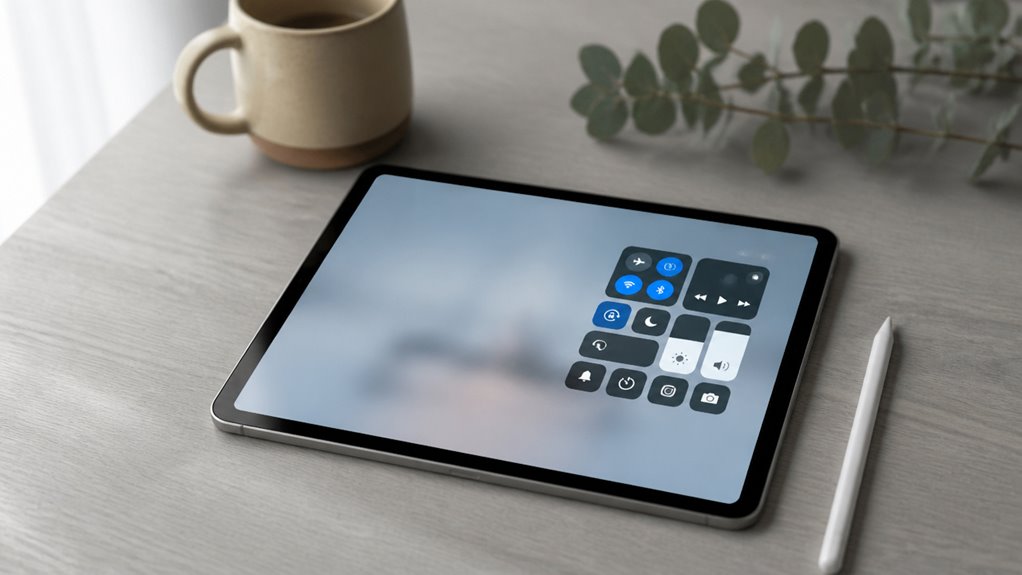
Jak użytkownicy mogą nagrywać aktywność na ekranie lub korzystać z mniej oczywistych funkcji bez opuszczania ekranu, na którym pracują? Centrum sterowania zawiera kilka narzędzi, które domyślnie są ukryte, a Nagrywanie ekranu jest wśród najbardziej przydatnych. Aby je dodać, otwórz Ustawienia, wybierz Centrum sterowania i przewiń do sekcji Więcej elementów sterujących. Stuknij zieloną ikonę plusa obok pozycji Nagrywanie ekranu, a trafi ona na aktywną listę.
Lupę, Dostęp z prowadzeniem, Stoper i Skaner kodów można dodać w ten sam sposób. Po włączeniu pojawią się tam, gdzie na iPadzie otwiera się Centrum sterowania. Aby nagrywać, stuknij przycisk nagrywania i poczekaj na trzysekundowe odliczanie. Przytrzymaj go, aby włączyć dźwięk z mikrofonu. Stuknij czerwony pasek stanu u góry, aby zatrzymać nagrywanie. Nagrania zapisują się automatycznie w aplikacji Zdjęcia.
Usuń narzędzia Centrum sterowania, z których nigdy nie korzystasz
Centrum sterowania działa najlepiej, gdy pokazuje tylko to, czego użytkownik faktycznie potrzebuje. Usunięcie niepotrzebnych narzędzi przyspiesza dostęp do pozostałych i zmniejsza liczbę przypadkowych dotknięć. Mniej ikon sprawia też, że pozostałe łatwiej szybko zauważyć.
Aby usunąć narzędzie, wykonaj ogólnie następujące kroki:
- Otwórz Ustawienia i dotknij Centrum sterowania.
- Przewiń do sekcji UWZGLĘDNIONE.
- Dotknij czerwonego przycisku minus obok wybranego elementu sterującego.
- Dotknij Usuń, aby potwierdzić.
Usunięte elementy sterujące pozostają dostępne w sekcji WIĘCEJ ELEMENTÓW STERUJĄCYCH, więc można je przywrócić w dowolnym momencie. Usunięcie elementu sterującego nie odinstalowuje powiązanej aplikacji ani nie wyłącza jej funkcji. Warto okresowo przeglądać listę, zwłaszcza po zainstalowaniu nowych aplikacji, które dodają własne skróty.
Zmień kolejność narzędzi Centrum Sterowania według priorytetu
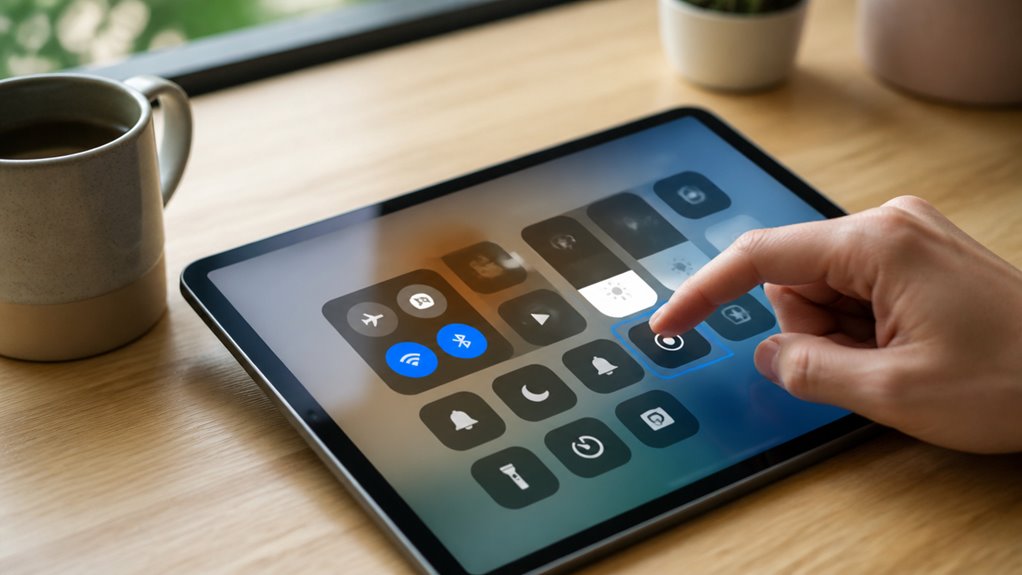
Gdy niepotrzebne narzędzia zostaną już usunięte, pozostałe elementy sterujące można ułożyć zgodnie z tym, jak często są używane. Najczęściej używane narzędzia umieść na górze listy, gdzie są najłatwiej dostępne. Narzędzia używane sporadycznie, na przykład Tryb niskiego poboru energii lub Nagrywanie ekranu, powinny znaleźć się niżej, a rzadko potrzebne opcje mogą zostać na samym dole.
Aby zmienić kolejność elementów sterujących, otwórz aplikację Ustawienia i wybierz Centrum sterowania. W sekcji Uwzględnione elementy sterujące naciśnij i przytrzymaj uchwyt w postaci trzech poziomych linii obok wybranego narzędzia, a następnie przeciągnij go w górę lub w dół na nowe miejsce. Zwolnij uchwyt, aby zapisać zmianę.
Układ warto sprawdzać okresowo. Nawyki się zmieniają, a narzędzie, które kiedyś wydawało się mało istotne, może stać się niezbędne. Dostosowywanie układu pomaga utrzymać Centrum sterowania w dobrej formie.
Przenieś skrót latarki wyżej w Centrum sterowania
Miejsce skrótu Latarka w Centrum sterowania decyduje o tym, jak szybko można do niego sięgnąć w ciemnym pomieszczeniu lub podczas awarii zasilania. Umieszczenie go blisko góry oszczędza czas, gdy liczy się każda sekunda.
Aby przesunąć go wyżej, wykonaj następujące kroki:
- Otwórz Ustawienia, a następnie dotknij opcji Centrum sterowania.
- Przewiń do sekcji Uwzględnione elementy sterowania, która wyświetla aktywne narzędzia w kolejności.
- Znajdź Latarkę, a następnie naciśnij i przytrzymaj uchwyt z trzema liniami obok niej.
- Przeciągnij Latarkę nad inne elementy sterowania, a następnie puść palec.
Po zmianie położenia skrót pojawia się na górze, co zapewnia szybszy dostęp. Na iPadzie przesuń palcem w dół z prawego górnego rogu, aby otworzyć Centrum sterowania, a następnie dotknij ikony Latarki. Nowe położenie zapewnia łatwy dostęp przy słabym oświetleniu, kiedy szukanie elementów sterowania jest najtrudniejsze.
Gdzie tryb Skupienia sprawdza się najlepiej na iPadzie
Kiedy tryb Skupienia musi być łatwo dostępny na iPadzie? Położenie ma największe znaczenie, gdy często przełączasz tryby, na przykład podczas sesji pracy, bloków nauki lub wieczornego wyciszania się. Przesunięcie kafelka Skupienie bliżej góry zmniejsza liczbę stuknięć i sprawia, że przerwania są łatwiejsze do opanowania. Poniższy układ najlepiej odpowiada typowym nawykom:
| Sytuacja | Zalecane położenie | Uzasadnienie |
|---|---|---|
| Częste przełączanie się między zadaniami w pracy | Górny rząd | Szybki dostęp podczas zmian |
| Sesje nauki | Drugi rząd | Widoczne bez przewijania |
| Wieczorne wyciszanie się | Obok Latarki | Dobrze łączy się z rutyną przed snem |
| Sporadyczne użycie | Dół strony | Utrzymuje przejrzysty układ |
| iPad współdzielony | Dół strony | Zapobiega przypadkowemu włączaniu |
Osoby, które często stukają w Skupienie, powinny umieścić je wyżej, a osoby korzystające z niego sporadycznie mogą zostawić je niżej. Aby zmienić położenie, wybierz opcję Dostosuj elementy sterowania w Ustawieniach, a następnie przeciągnij Skupienie na preferowane miejsce.
Utrzymuj przejrzysty i łatwy do przeglądania układ
Umieszczenie Focus na górze pomaga tylko wtedy, gdy reszta panelu pozostaje przejrzysta. Zbyt wiele elementów sterujących rywalizuje o uwagę, więc uporządkuj układ, zostawiając tylko to, czego faktycznie używasz codziennie. Grupuj powiązane kafelki i unikaj duplikowania funkcji, które już występują gdzie indziej w Centrum sterowania.
Uporządkowany panel zazwyczaj zawiera:
- Focus na górze, w zasięgu kciuka
- Tylko przełączniki, z których korzystasz na co dzień, na przykład Latarkę i Minutnik
- Podobne elementy sterujące pogrupowane razem, na przykład łączność lub multimedia
- Rzadziej używane moduły przeniesione na dół lub usunięte
Sprawdzaj układ co kilka tygodni, bo Twoje nawyki mogą się zmieniać. Usuń wszystko, czego nie używałeś od miesięcy. Drobne korekty utrzymują panel w czytelnej formie i zapobiegają ponownemu zagracaniu.
Dlaczego zmiany w Centrum sterowania znikają?
Dlaczego zmiany w Centrum sterowania znikają? Ustawienia są przechowywane lokalnie na każdym iPadzie, więc nie synchronizują się automatycznie między urządzeniami. Przywrócenie z starszej kopii zapasowej, pełny reset urządzenia lub wymazanie treści i ustawień przywraca domyślny układ Centrum sterowania ustalony przez Apple. Zresetowanie wszystkich ustawień również usuwa niestandardowe rozmieszczenie, choć pozostawia dane osobowe nienaruszone. Główne aktualizacje systemu czasami dodają nowe elementy sterujące lub zmieniają położenie istniejących, przez co wcześniejszy układ może wydawać się zmieniony. Przed rozwiązywaniem problemu użytkownicy powinni sprawdzić, czy iPad niedawno nie został przywrócony lub zresetowany. Jeśli układ wciąż wraca do poprzedniego stanu, ponownie zastosuj swoje ustawienia i unikaj resetów bez wcześniejszego zapisania preferowanej konfiguracji. Zachowanie zrzutu ekranu preferowanego układu znacznie przyspiesza jego przywrócenie i eliminuje domysły podczas konfiguracji.
Przywróć domyślny układ Centrum sterowania
Jak użytkownicy mogą przywrócić Centrum sterowania do domyślnego układu bez utraty danych osobistych? iPadOS nie oferuje dedykowanej opcji resetowania Centrum sterowania, dlatego najbardziej bezpośrednią metodą jest usunięcie dodanych elementów sterujących i ręczne ułożenie pozostałych w Ustawienia > Centrum sterowania.
Zacznij od otwarcia Ustawień i wybrania opcji Centrum sterowania. Następnie wykonaj poniższe kroki, aby odtworzyć domyślne rozmieszczenie:
- Stuknij czerwony przycisk minus obok każdego dodanego elementu, aby go usunąć.
- Przeciągnij każdy pozostały element sterujący na jego pierwotne miejsce.
- Stuknij zielony przycisk plus, aby przywrócić brakujące elementy sterujące.
- Sprawdź układ, przesuwając palcem w dół z prawego górnego rogu.
Dane osobiste, w tym ustawienia Wi-Fi i dane aplikacji, pozostają nienaruszone, ponieważ zmienia się tylko układ. Zmiany wchodzą w życie natychmiast, bez konieczności ponownego uruchamiania urządzenia.