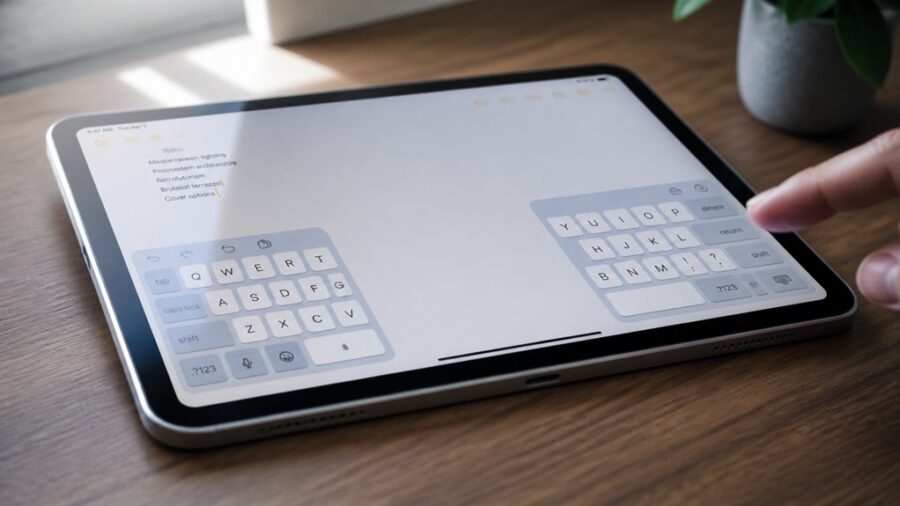
Klawiatura podzielona na iPadzie może sprawiać, że pisanie staje się niewygodne i frustrujące. Problem jest powszechny i zwykle ma prostą przyczynę. Istnieje kilka metod przywrócenia pełnego układu, a niektóre działają szybciej niż inne. Jedna opiera się na geście, o którym większość ludzi nie wie, a inna korzysta z niewielkiego przycisku między połówkami. To, która poprawka zadziała najszybciej, może cię zaskoczyć.
Jak połączyć podzieloną klawiaturę iPada?
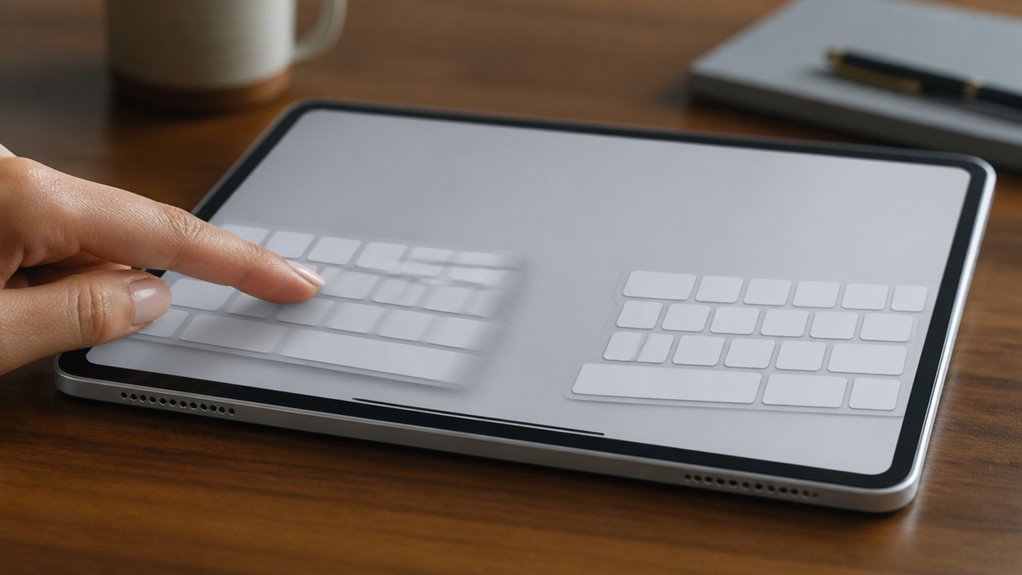
Jak podzielona klawiatura wraca do swojej pierwotnej postaci? Połóż dwa kciuki na oddzielonych połowach, a następnie zbliż je do siebie gestem szczypania, aż spotkają się na środku. Klawiatura przyczepi się do dolnej krawędzi ekranu jako jednolita całość. Alternatywnie stuknij przycisk dokowania u dołu, na środku klawiatury, aby ją scalić i ponownie zadokować. Jeśli klawiatura jest pływająca, przeciągnij jej uchwyt do dolnej krawędzi, aż zatrzaśnie się na miejscu. Przed szczypnięciem upewnij się, że obie połowy są całkowicie rozdzielone, ponieważ niepełne gesty mogą nie uruchomić scalenia na każdym modelu iPada. Po zadokowaniu klawiatura wraca do standardowego układu i rozciąga się na całą szerokość ekranu, gotowa do normalnego pisania bez dalszych regulacji.
Połącz klawisze, ściskając do wewnątrz
Gdy rozdzielona klawiatura musi wrócić do jednej całości, najbardziej bezpośrednim sposobem jest gest szczypania. Połóż jeden kciuk na każdej połowie klawiatury, w pobliżu środka klawiszy, a następnie przesuń oba kciuki w swoim kierunku. Połowy przesuwają się ku sobie, gdy szczelina się zamyka, i klawiatura składa się ponownie w jeden ciągły układ u dołu ekranu.
Czas i umiejscowienie mają znaczenie. Gest działa najlepiej, gdy oba kciuki pozostają na klawiaturze przez cały ruch, ponieważ oderwanie któregokolwiek kciuka zbyt wcześnie może anulować scalenie. Płynne, równomierne szczypanie zwykle daje najlepszy rezultat, natomiast szybkie machnięcie może pozostawić klawiaturę częściowo rozdzieloną.
Po scaleniu klawiatura wraca do standardowej szerokości i pozycji. Ponowne rozdzielenie wymaga rozsunięcia palców.
Przywróć pełną klawiaturę za pomocą przycisku Dock
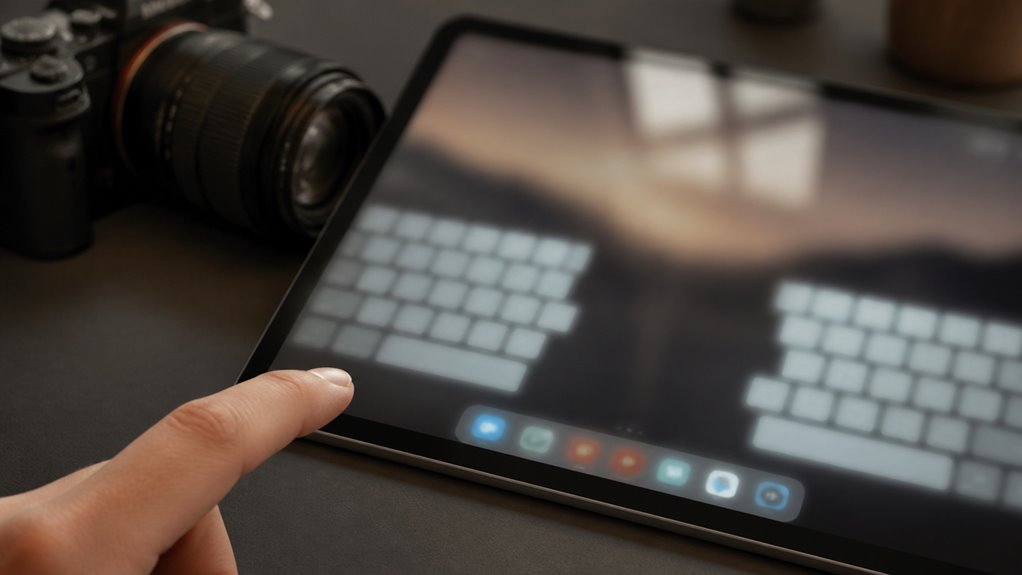
Gdy gest szczypania zawodzi, pomocne okazuje się przycisk dokowania klawiatury. Ten element sterowania, zwykle znajdujący się na dole podzielonej klawiatury, przywraca klawisze do pierwotnego, pełnej szerokości układu i przypina je do dolnej krawędzi ekranu.
Aby go użyć, najpierw upewnij się, że klawiatura jest otwarta w dowolnym polu tekstowym, na przykład w Notatkach lub na pasku adresu Safari. Następnie zlokalizuj przycisk dokowania, który pojawia się jako mała ikona klawiatury pomiędzy obiema połówkami. Dotknij go raz, a klawiatura natychmiast połączy się w całość i zadokuje się w standardowym położeniu.
Ponieważ wystarczy jedno dotknięcie, przycisk działa niezależnie od tego, jak daleko od siebie oddzielono połówki. Jest szczególnie przydatny, gdy klawiatura przesunie się w stronę środka ekranu lub częściowo wyjdzie poza jego krawędź.
Co zrobić, jeśli klawiatura na iPadzie nie chce się scalić po podzieleniu?
Dlaczego podzielona klawiatura czasami nie chce się scalić z powrotem, nawet po szczypnięciu i dotknięciu docku? Często klawiatura nadal jest w trybie pływającym, a gest szczypnięcia tego nie zmienia. Przeciągnięcie jej za uchwyt z powrotem do dolnej krawędzi zwykle ją dokuje. Inną częstą przyczyną jest zablokowany gest. Szczypnięcie musi zaczynać się na obu połowach klawiatury i płynnie przesuwać do środka.
Jeśli klawiatura nadal nie chce się scalić, całkowicie zamknij aplikację i otwórz ją ponownie, ponieważ układ może być resetowany dla każdej aplikacji. Ponowne uruchomienie iPada usuwa tymczasowe usterki oprogramowania. Upewnij się też, że klawiatura sprzętowa lub Stage Manager nie zastępuje układu. Aktualizacja iPadOS może usunąć błędy oprogramowania blokujące przywrócenie, dlatego sprawdź w Ustawieniach, czy nie ma dostępnych aktualizacji.
Wyłącz podzieloną klawiaturę w ustawieniach iPada
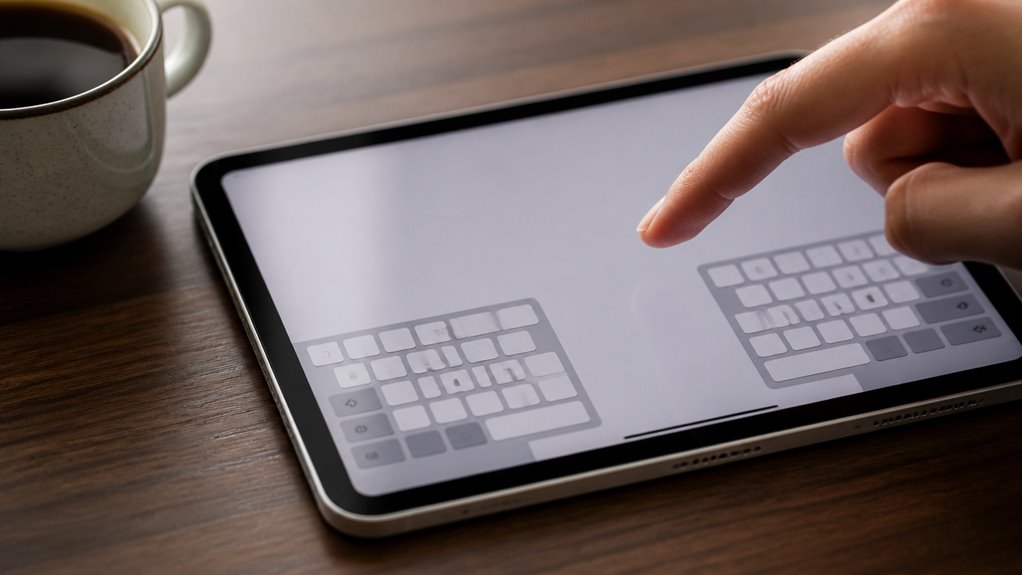
Czasami dzielona klawiatura pozostaje podzielona nawet po nieudanych krokach ściągania i dokowania, wtedy aplikacja Ustawienia oferuje bezpośrednie obejście problemu. Otwórz Ustawienia, a następnie wybierz Ogólne i Klawiatura. Przewiń do opcji Podziel klawiaturę i ją wyłącz. Klawiatura powinna natychmiast wrócić do pełnej szerokości, bez konieczności ponownego uruchamiania urządzenia.
Zamknij aplikację Ustawienia i otwórz dowolne pole tekstowe, na przykład w Notatkach lub na pasku adresu Safari, aby sprawdzić zmianę. Jeśli klawiatura nadal wygląda na podzieloną, ustawienie mogło nie zostać poprawnie zastosowane, więc wyłącz go ponownie po krótkiej chwili. Upewnij się też, że klawiatura jest zadokowana, ponieważ pływająca klawiatura to osobny tryb, którego przełącznik Podziel klawiaturę nie kontroluje. Przeciągnij ją więc do dolnej krawędzi ekranu.
Dlaczego moja klawiatura iPada się rozdzieliła na dwie części?
Когда пользователь разводит два пальца в стороны на клавиатуре, iPadOS разделяет её на две половины. Этот жест может случайно произойти во время набора текста или когда iPad держат обеими руками. Разделённая раскладка задумана намеренно: она упрощает набор двумя большими пальцами на больших экранах. Многие пользователи не замечают эту функцию, пока она не появится неожиданно. Набор текста большими пальцами, когда устройство удерживается в руках, часто её активирует, как и касание экрана пальцами с последующим их расведением в стороны. Поскольку такая раскладка похожа на сбой, многие думают, что их iPad сломан. На самом деле клавиатура работает нормально: она просто перестраивает клавиши на две секции у краёв экрана. Зная, что вызывает это изменение, легче объяснить его внезапное появление и вернуть обычный вид.
Jak zapobiec rozdzielaniu klawiatury na iPadzie?
Wyłączenie gestu dzielenia klawiatury wymaga tylko kilku kroków. Otwórz Ustawienia, następnie dotknij Ogólne i wybierz Klawiatura. Znajdź opcję Podziel klawiaturę i wyłącz ją. Klawiatura natychmiast wraca do pełnej szerokości, a Ustawienia możesz zamknąć.
| Krok | Działanie | Rezultat |
|---|---|---|
| 1 | Otwórz Ustawienia | Pojawiają się Ustawienia |
| 2 | Dotknij Ogólne | Opcje się wczytują |
| 3 | Wybierz Klawiatura | Otwierają się ustawienia klawiatury |
| 4 | Wyłącz Podziel klawiaturę | Klawiatura wraca do pełnej szerokości |
| 5 | Zamknij Ustawienia | Zmiany zostają zapisane |
Jeśli klawiatura nadal się dzieli, przeciągnij obie połowy z powrotem do siebie kciukami. Jeśli to nie pomoże, całkowicie uruchom ponownie iPada. Sprawdź to ustawienie ponownie po większych aktualizacjach oprogramowania, ponieważ aktualizacje mogą czasami zresetować preferencje. Ponowne uruchomienie usuwa tymczasowe usterki układu, dlatego często szybko rozwiązuje problem bez zmieniania innych ustawień.