
Caps Lock rzadko zwraca na siebie uwagę, dopóki nie zacznie przeszkadzać w pisaniu. Na iPadzie z klawiaturą sprzętową ten klawisz można przypisać do bardziej przydatnej funkcji, na przykład Control lub Command. Większość użytkowników nigdy nie odkrywa tego ustawienia, które znajduje się w menu, otwieranym przez niewielu. Sam proces zajmuje tylko kilka dotknięć, ale jeden szczegół decyduje o tym, czy zmiana rzeczywiście się utrzyma, i nie jest to ten, którego większość ludzi się spodziewa.
Znajdź Caps Lock w ustawieniach klawiszy modyfikujących na iPadzie
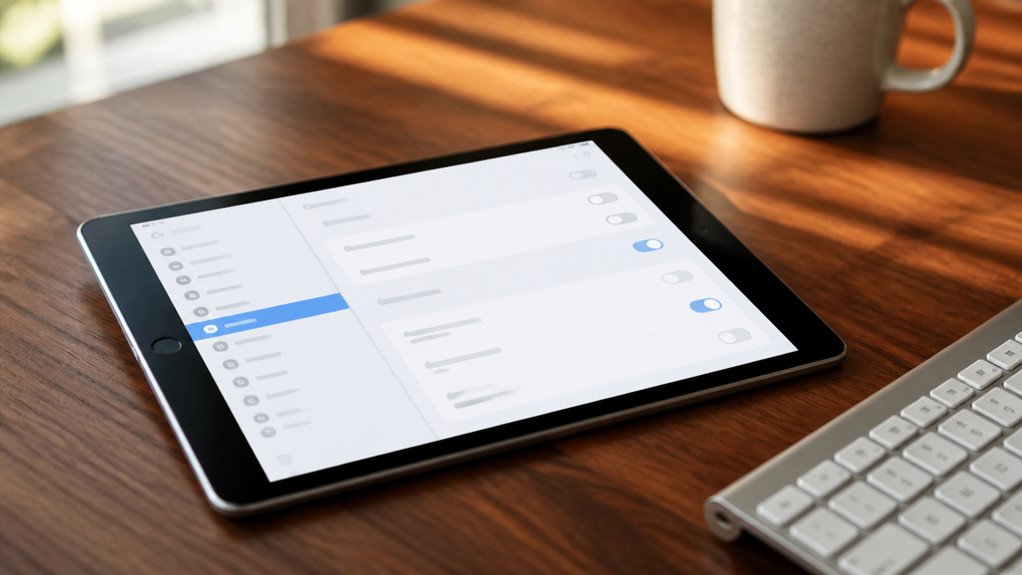
Miejsce ustawienia Caps Lock zależy od klawiatury podłączonej do iPada. Większość zewnętrznych klawiatur, w tym Magic Keyboard firmy Apple, udostępnia je w menu Klawisze modyfikujące, które pojawia się tylko wtedy, gdy sparowana jest klawiatura sprzętowa. Aby tam dotrzeć, otwórz Ustawienia, wybierz Ogólne, a następnie Klawiatura, i wybierz Klawiatura sprzętowa. Jeśli podłączonych jest kilka klawiatur, wybierz z listy tę, którą chcesz skonfigurować. Dotknij Klawisze modyfikujące, aby wyświetlić opcje przypisania dla każdego klawisza modyfikującego.
Znajdź Caps Lock na liście klawiszy modyfikujących. Dotknięcie go pokazuje dostępne funkcje, takie jak Caps Lock, Control, Option, Command lub Brak akcji. Wybranie innej funkcji natychmiast przypisuje klawisz na nowo, bez konieczności ponownego uruchamiania. Ustawienia dotyczą wyłącznie wybranej klawiatury, a pozostałe podłączone akcesoria pozostają całkowicie nienaruszone.
Przypisywanie klawisza Caps Lock do Control, Option lub Command
Dlaczego warto przemapować klawisz Caps Lock, skoro w większości zastosowań przy pisaniu rzadko kiedy się przydaje? Wielu użytkowników uważa, że klawisz ten zajmuje cenne miejsce, dlatego przypisanie mu bardziej użytecznego modyfikatora może przyspieszyć korzystanie ze skrótów klawiszowych. Na iPadzie ekran Klawisze modyfikatorów pozwala zmienić działanie Caps Lock na Control, Option lub Command.
Wybierz preferowaną opcję, a klawisz będzie wykonywał funkcję danego modyfikatora w obsługiwanych aplikacjach. Control sprawdza się przy skrótach w stylu terminala, a Command odpowiada najpopularniejszym skrótom iPadOS i aplikacji, takim jak kopiowanie i wklejanie. Option dobrze działa przy znakach specjalnych i nawigacji po słowach.
Pamiętaj, że zmiana obowiązuje wyłącznie wtedy, gdy podłączona jest klawiatura sprzętowa. Bez niej klawiatura ekranowa działa normalnie. Przed podjęciem decyzji przetestuj nowy klawisz w aplikacjach, z których korzystasz na co dzień.
Który klawisz modyfikujący ułatwia najłatwiejszy dostęp do Caps Lock?

Caps Lock znajduje się na skrajnej lewej krawędzi klawiatury, w zasięgu lewego małego palca, a remapowanie go nie przenosi. Ponieważ jego położenie pozostaje stałe, najlepszy modyfikator zależy od tego, których klawiszy palce używają najczęściej.
Control jest dla wielu użytkowników najbardziej praktycznym wyborem. Jego położenie w lewym dolnym rogu jest blisko Caps Lock, dzięki czemu lewa ręka może nacisnąć oba klawisze przy minimalnym ruchu, co jest wygodne przy powtarzanych skrótach.
Option sprawdza się u użytkowników, którzy korzystają z poleceń w stylu alt, choć jego położenie w pobliżu Caps Lock może prowadzić do przypadkowych naciśnięć. Command, przy spacji, jest najłatwiejszy dla kciuków, ale wymaga dłuższego sięgnięcia małym palcem.
Przed podjęciem decyzji przetestuj każdą opcję przez kilka dni. Wybierz modyfikator, który wydaje się najbardziej naturalny podczas codziennej pracy.
Całkowicie wyłącz Caps Lock na iPadzie
Jak użytkownicy mogą całkowicie zablokować aktywację klawisza Caps Lock na iPadzie? Otwórz Ustawienia, wybierz Dostępność, następnie Klawiatury i wyłącz opcję Włącz Caps Lock. Dzięki temu przełącznik zostaje usunięty z podłączonych klawiatur sprzętowych, a naciśnięcie klawisza już nie blokuje wielkich liter.
Zmiana dotyczy całego systemu w odniesieniu do klawiatur sprzętowych, natomiast klawiatura ekranowa nadal reaguje na dwukrotne dotknięcie klawisza Shift. Użytkownicy, którzy chcą cofnąć to ustawienie, mogą w dowolnym momencie wrócić do tego samego menu.
| Metoda | Zakres | Rezultat |
|---|---|---|
| Wyłączenie opcji Włącz Caps Lock | Klawiatury sprzętowe | Caps Lock przestaje się przełączać |
| Dwukrotne dotknięcie Shift | Klawiatura ekranowa | Caps Lock nadal aktywny |
| Ponowne włączenie ustawienia | Klawiatury sprzętowe | Caps Lock przywrócony |
Ponieważ ustawienie jest przypisane do konkretnego urządzenia, użytkownicy z kilkoma iPadami muszą powtórzyć te kroki na każdym z nich. Ponowne uruchamianie nie jest potrzebne; zmiany obowiązują natychmiast we wszystkich aplikacjach.
Dostosuj ustawienia Caps Lock dla każdej klawiatury

Użytkownicy, którzy podłączają więcej niż jedną klawiaturę sprzętową, mogą zastanawiać się, czy zachowanie Caps Lock może się między nimi różnić. Tak, iPadOS zapisuje ustawienia klawiszy modyfikujących osobno dla każdej klawiatury, więc każda z nich może działać inaczej.
Aby je skonfigurować, otwórz Ustawienia, wybierz Ogólne, następnie Klawiatura i wybierz Klawiatura sprzętowa. Wybierz Klawisze modyfikujące, a następnie klawiaturę z wyświetlonej listy. Dostosuj tam opcję Caps Lock i powtórz tę czynność dla każdej kolejnej klawiatury. Zmiany dotyczą wyłącznie wybranej klawiatury i nie wpływają na pozostałe.
Niektóre klawiatury zewnętrzne w ogóle nie mają klawisza Caps Lock, co ogranicza możliwości personalizacji. Modele kompaktowe często go nie posiadają, dlatego przed zmianą ustawień warto sprawdzić, czy jest obecny. Jeśli klawiatury nie ma na liście, podłącz ją ponownie i upewnij się, że parowanie na iPadzie zostało zakończone.
Zablokuj wielkie litery klawiszem Shift na klawiaturze iPada
Podwójne stuknięcie klawisza Shift na klawiaturze ekranowej włącza blokadę wielkich liter, a wygląd klawisza zmienia się, aby pokazać ten stan.
Podświetlony klawisz Shift oznacza, że wszystkie kolejne litery będą pisane wielkimi literami, dopóki nie wyłączysz tej funkcji. Aby ją wyłączyć, stuknij Shift raz. Każde pojedyncze stuknięcie przywraca klawiaturę do małych liter, a klawisz wraca do standardowego wyglądu.
Ta metoda sprawdza się przy pisaniu skrótów lub nagłówków bez wielokrotnego naciskania Shift, ponieważ każda litera pozostaje wielka, dopóki jej nie wyłączysz. Na iPadzie to właśnie klawisz Shift, a nie osobny klawisz Caps Lock, steruje tym działaniem. Jeśli podwójne stuknięcie nie działa, przejdź do Ustawienia, Ogólne, Klawiatura i sprawdź, czy ta opcja jest włączona. Funkcja działa w każdej aplikacji korzystającej z klawiatury ekranowej.
Napraw przemapowany klawisz, który ciągle działa nieprawidłowo
Dlaczego przemapowany klawisz czasami przestaje działać zgodnie z oczekiwaniami?
Przemapowanie zwykle przestaje działać po zmianie w systemie, a nie z powodu błędu w ustawieniach. Ponowne połączenie Bluetooth, aktualizacje oprogramowania i konfliktujące funkcje ułatwień dostępu często resetują lub nadpisują niestandardowe przypisania. Poniższa tabela zawiera podsumowanie typowych przyczyn i rozwiązań.
| Przyczyna | Objaw | Rozwiązanie |
|---|---|---|
| Ponownie sparowana klawiatura | Klawisz Caps Lock działa normalnie | Przypisz klawisz ponownie w sekcji Klawisze modyfikujące |
| Aktualizacja iPadOS | Mapowanie znika | Sprawdź ponownie ustawienia Klawiatury sprzętowej |
| Włączone Klejące klawisze | Klawisze się zacinają lub powtarzają | Wyłącz Klejące klawisze w ustawieniach Ułatwień dostępu |
Aby przywrócić mapowanie, otwórz Ustawienia, wybierz Ogólne, następnie Klawiatura, potem Klawiatura sprzętowa i wybierz Klawisze modyfikujące. Po wprowadzeniu zmian uruchom ponownie iPada, a jeśli problem nadal występuje, połącz klawiaturę ponownie. Sprawdź działanie w kilku aplikacjach, zanim uznasz, że poprawka zadziałała. Trwałe awarie mogą wskazywać na uszkodzenie sprzętu, dlatego jeśli żaden z tych kroków nie pomoże, skontaktuj się z pomocą techniczną Apple.